5G có lẽ không phải cái tên quá xa lạ với những ai yêu thích công nghệ. Tuy nhiên không phải ai cũng hiểu 5G thực sự là gì và hoạt động như thế nào.
Mô tả video
Theo Vietnamnet
Video: Công nghệ 5G sẽ 'hủy diệt' Wi-Fi trong tương lai? – Công nghệ
Mô tả video
Theo Vietnamnet

Video: Công nghệ 5G sẽ 'hủy diệt' Wi-Fi trong tương lai? – Công nghệ
1. Luôn cập nhật phiên bản mới nhất
Phần mềm Zoom trên điện thoại hay máy tính của bạn cần đảm bảo được cập nhật phiên bản mới thường xuyên. Khi người dùng chưa cập nhật bản mới, ứng dụng vẫn tồn tại các lỗ hổng bảo mật, tạo cơ hội cho tin tặc tấn công và ăn cắp dữ liệu cá nhân.
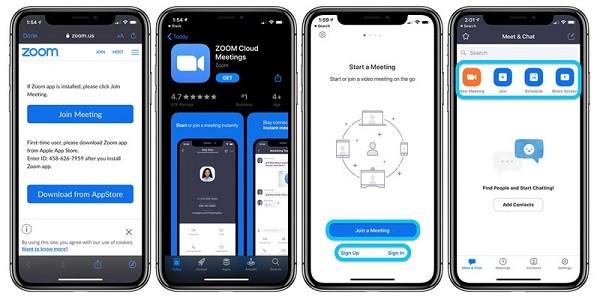 |
Các phiên bản mới nhất không chỉ bổ sung tính năng mà còn có thể đã được khắc phục tính bảo mật.
2. Luôn sử dụng mật khẩu trong các cuộc họp/ lớp học
Các chuyên gia đến từ Công ty cổ phần An ninh mạng Việt Nam VSEC cho biết, với mỗi cuộc hội thảo thì Zoom sẽ tạo ra một ID gồm 9-11 ký tự là các số ngẫu nhiên. Tin tặc có thể đánh cắp các ID một cách dễ dàng và xâm nhập vào hội thảo một cách bí mật qua dò tìm ID meeting.
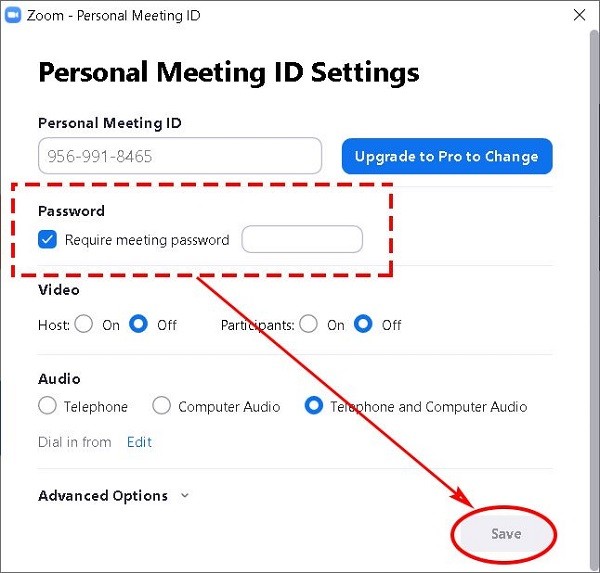 |
Để sử dụng Zoom an toàn tránh sự cố này, người dùng nên sử dụng tính năng tạo mật khẩu cho cuộc họp và chỉ các thành viên trong nhóm biết. Khi người lạ biết ID của cuộc họp thì còn cần qua “cửa ải” mật khẩu trước khi tham gia.
3. Vô hiệu hóa chia sẻ màn hình
Nhằm ngăn chặn người tham gia chia sẻ màn hình với các nội dung không mong muốn, làm lộ thông tin cá nhân, Zoom đã bổ sung tính năng trong tab “Advanced Sharing Options”.
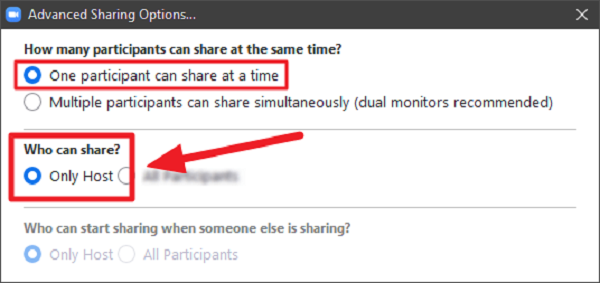 |
Khi chọn “Only Host” thì chỉ có host là người duy nhất có thể chia sẻ nội dung trong cuộc họp/ lớp học.
4. Sử dụng “Waiting Room”
Có lẽ nhiều người dùng chưa biết đến tính năng này của phần mềm học/ họp trực tuyến Zoom. “Waiting Room” giúp kiểm soát người tham gia cuộc họp, đảm bảo chỉ những người được cho phép mới có mặt trong phòng họp.
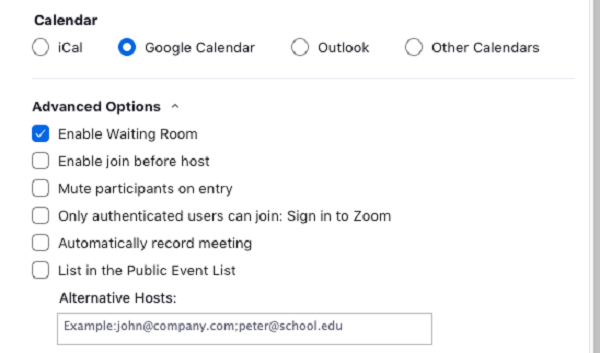 |
Giống như một nhóm kín trên mạng xã hội Facebook, mỗi khi có người mới tham gia sẽ ở trong trạng thái chờ để host xét duyệt quyền tham dự cuộc họp.
5. Dùng tính năng khóa cuộc họp “Lock Meetings”
Khóa cuộc họp là cách dễ nhất để chặn những vị khách không mời tham gia vào cuộc họp của bạn. Sau khi đã mời những người cần thiết tham gia cuộc họp, bạn có thể dùng “Lock Meetings” để không ai khác có thể vào.
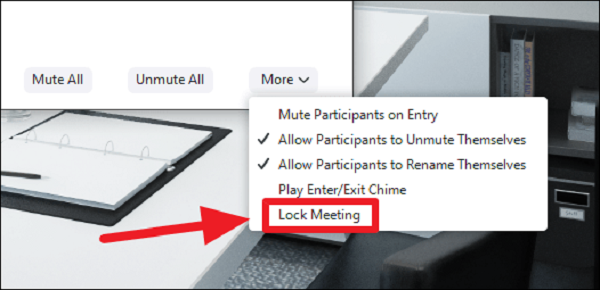 |
Khi bạn muốn cho phép ai đó vào phòng họp bị khóa, bạn có thể tạm thời mở khóa cuộc họp. Sau đó lại tiến hành bước khóa cuộc họp như ban đầu.
Hướng dẫn sử dụng Zoom trên máy tính để học online cho học sinh. Nguồn: Youtube
Mẹo sử dụng ứng dụng Zoom an toàn, bảo mật thông tin cá nhân – Công nghệ
Những mặt nạ chống COVID-19 được các em nhỏ tại Times City Hà Nội làm tặng các Y Bác sĩ. Trên mỗi mặt nạ đều có trái tim và ngôi sao vàng tượng trưng cho quốc kỳ đất nước. Đây là những món quà đầy ý nghĩa, giúp các Y Bác sĩ giảm, tránh được nguy cơ lây nhiễm trong quá trình chiến đấu chống COVID-19.Một số em nhỏ còn gửi gắm các thông điệp trên mặt nạ: “Chiến binh áo trắng cố lên”; “Việt Nam cố lên”; “ở nhà để bảo vệ tổ quốc”; “cả nước chống dịch”.Đây là khoảng thời gian các em học trực tuyến và thực hiện giãn cách xã hội, việc tự làm những chiếc mặt nạ mica gửi tặng các Y Bác sĩ là việc khiến các em hứng khởi và nhiệt tình tham gia.Việc tạo ra một chiếc mặt nạ mica không quá phức tạp, nhưng cần sự kiên trì và tỉ mỉ. Tuy vậy các em vẫn kiên trì cùng cha mẹ làm ra những chiếc mạt nạ đúng chuẩn và đẹp.Qua việc làm các mặt nạ mica, các em nhỏ cũng được hiểu hơn về cách phòng tránh COVID-19.Các em lớn hướng dẫn các em nhỏ hơn, mỗi người phụ trách một công đoạn để làm một chiếc mặt nạ hoàn chỉnh.Khi các mặt nạ được hoàn thành được các em sắp xếp gọn gàng theo từng hàng theo từng màu sắc riêngChiếc mặt nạ hoàn thiện được người chị lớn nhất thử với gương mặt rạng ngời.Công đoạn cuối là đưa vào thùng giấy để chuẩn bị chuyển đến các trung tâm y tế, bệnh viện.Ngoài những chiếc mặt mạ mica chống giọt bắn, các em nhỏ không quên viết những lá thư gửi đến các Y Bác sĩ.Niềm vui hiện rõ trên từng khuôn mặt các em khi hoàn thành những chiếc mặt nạ chống COVID-19 này.Các sản phẩm của các em được chia ra cho các Trung tâm Y Tế, quận Hoàng Mai, Cầu Giấy và một số điểm khácCác em nhỏ tại T2, T4, T6 Times City được sự hỗ trợ từ bố mẹ đã làm ra những chiếc mặt nạ chống dịch gửi tặng tới các Y Bác Sĩ.Niềm vui của các Y Bác sĩ bệnh viện Việt – Pháp khi nhận được những món quà ý nghĩa này.Món quà không chỉ ý nghĩa mà quan trọng hơn là tấm lòng chung tay chống dịch của các em nhỏ khiến các Y Bác sĩ càng vui hơn.Một số các Y Bác sĩ còn tạo hình ảnh ngôi sao năm cánh để chụp hìnhNgoài ra, cư dân Times City Hà Nội cũng tổ chức vận động mọi người cùng chung tay chống dịch thông qua hỗ trợ tài chính, tự làm những chiếc mặt nạ mica chống giọt bắn để chuyển tới các cơ quan đơn vị chức năng đang chiến đấu chống dịch.Hiện rất đông đảo cư dân tại Times City đã hưởng ứng, người ủng hộ tiền, vật tư y tế sẵn có, người góp công sức. Tất cả đều dùng để mua vật tư y tế như găng tay, quần áo bảo hộ và làm các mặt nạ chống dịch.
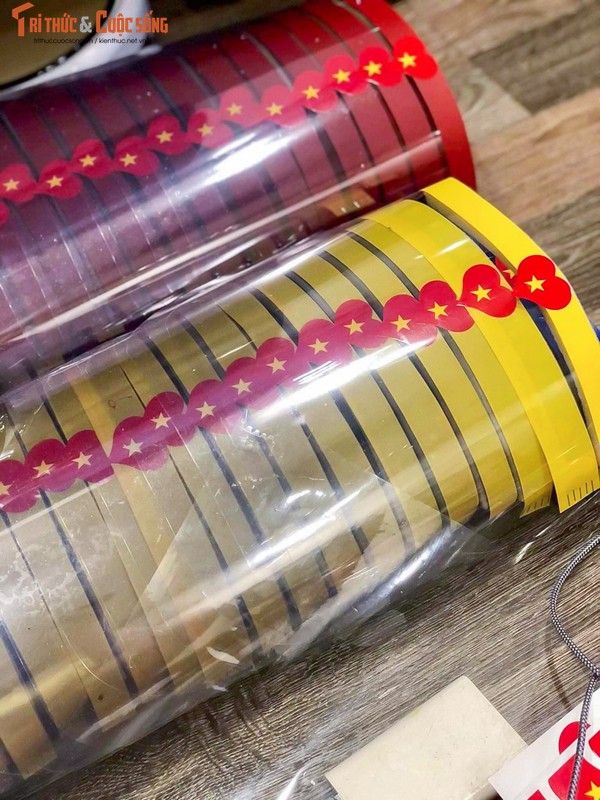
Những mặt nạ chống COVID-19 được các em nhỏ tại Times City Hà Nội làm tặng các Y Bác sĩ. Trên mỗi mặt nạ đều có trái tim và ngôi sao vàng tượng trưng cho quốc kỳ đất nước. Đây là những món quà đầy ý nghĩa, giúp các Y Bác sĩ giảm, tránh được nguy cơ lây nhiễm trong quá trình chiến đấu chống COVID-19.
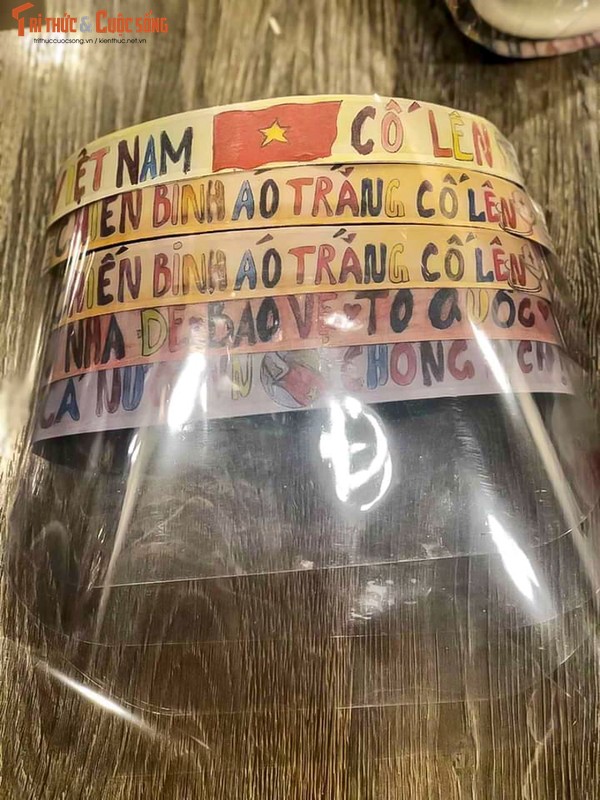
Một số em nhỏ còn gửi gắm các thông điệp trên mặt nạ: “Chiến binh áo trắng cố lên”; “Việt Nam cố lên”; “ở nhà để bảo vệ tổ quốc”; “cả nước chống dịch”.

Đây là khoảng thời gian các em học trực tuyến và thực hiện giãn cách xã hội, việc tự làm những chiếc mặt nạ mica gửi tặng các Y Bác sĩ là việc khiến các em hứng khởi và nhiệt tình tham gia.

Việc tạo ra một chiếc mặt nạ mica không quá phức tạp, nhưng cần sự kiên trì và tỉ mỉ. Tuy vậy các em vẫn kiên trì cùng cha mẹ làm ra những chiếc mạt nạ đúng chuẩn và đẹp.

Qua việc làm các mặt nạ mica, các em nhỏ cũng được hiểu hơn về cách phòng tránh COVID-19.
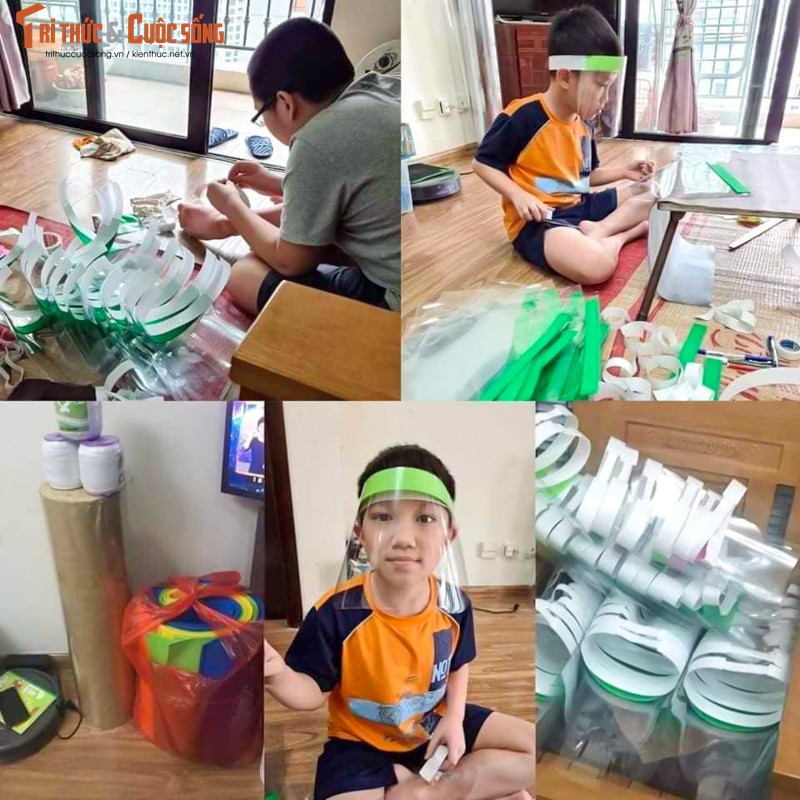

Các em lớn hướng dẫn các em nhỏ hơn, mỗi người phụ trách một công đoạn để làm một chiếc mặt nạ hoàn chỉnh.

Khi các mặt nạ được hoàn thành được các em sắp xếp gọn gàng theo từng hàng theo từng màu sắc riêng

Chiếc mặt nạ hoàn thiện được người chị lớn nhất thử với gương mặt rạng ngời.

Công đoạn cuối là đưa vào thùng giấy để chuẩn bị chuyển đến các trung tâm y tế, bệnh viện.

Ngoài những chiếc mặt mạ mica chống giọt bắn, các em nhỏ không quên viết những lá thư gửi đến các Y Bác sĩ.

Niềm vui hiện rõ trên từng khuôn mặt các em khi hoàn thành những chiếc mặt nạ chống COVID-19 này.

Các sản phẩm của các em được chia ra cho các Trung tâm Y Tế, quận Hoàng Mai, Cầu Giấy và một số điểm khác
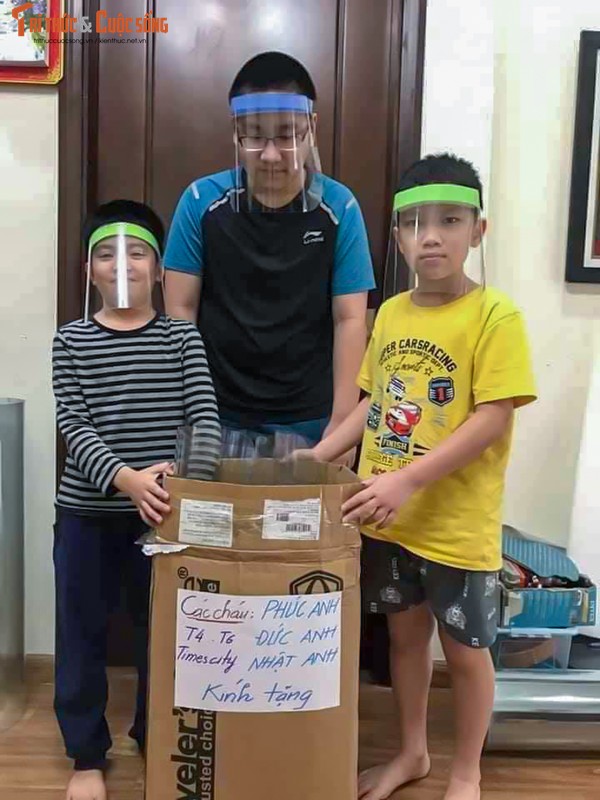
Các em nhỏ tại T2, T4, T6 Times City được sự hỗ trợ từ bố mẹ đã làm ra những chiếc mặt nạ chống dịch gửi tặng tới các Y Bác Sĩ.

Niềm vui của các Y Bác sĩ bệnh viện Việt – Pháp khi nhận được những món quà ý nghĩa này.
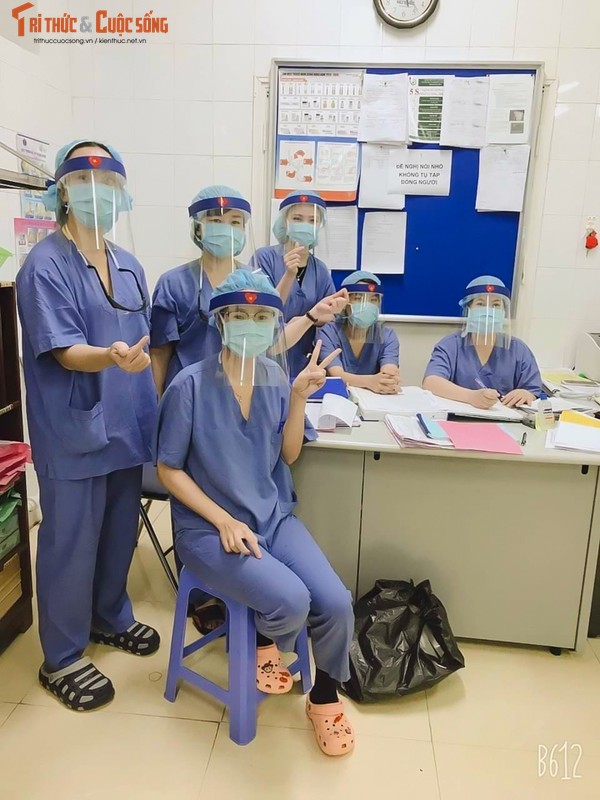
Món quà không chỉ ý nghĩa mà quan trọng hơn là tấm lòng chung tay chống dịch của các em nhỏ khiến các Y Bác sĩ càng vui hơn.

Một số các Y Bác sĩ còn tạo hình ảnh ngôi sao năm cánh để chụp hình
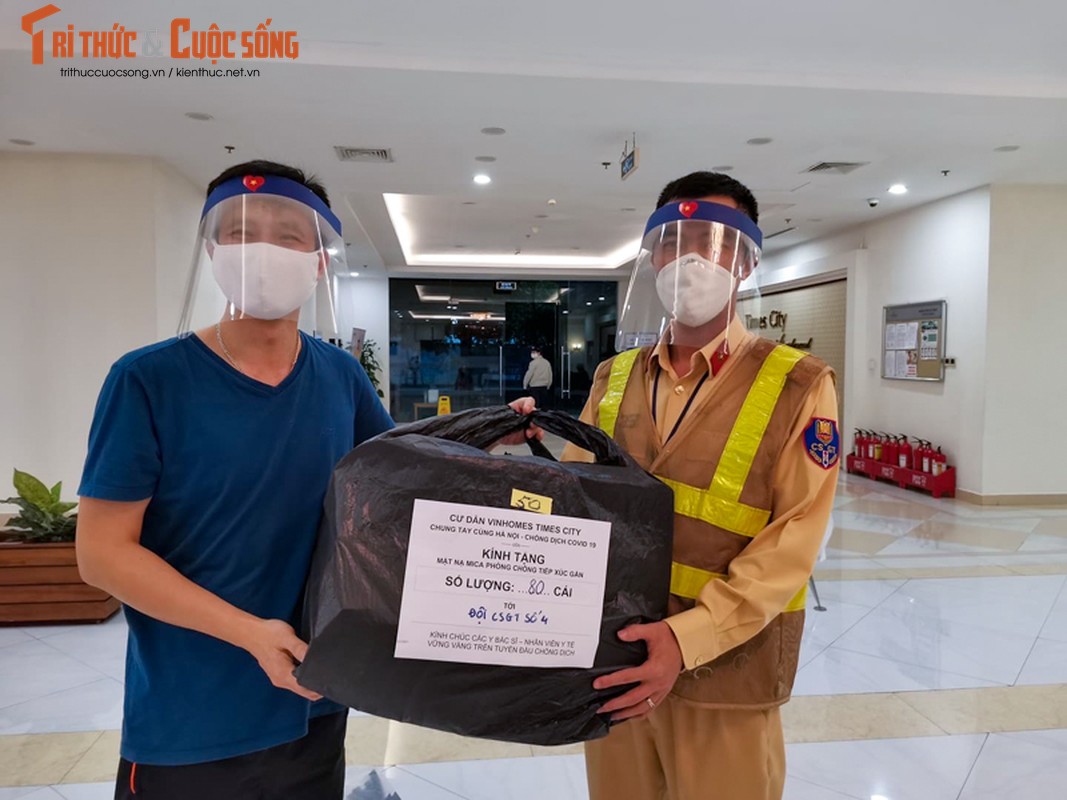
Ngoài ra, cư dân Times City Hà Nội cũng tổ chức vận động mọi người cùng chung tay chống dịch thông qua hỗ trợ tài chính, tự làm những chiếc mặt nạ mica chống giọt bắn để chuyển tới các cơ quan đơn vị chức năng đang chiến đấu chống dịch.

Hiện rất đông đảo cư dân tại Times City đã hưởng ứng, người ủng hộ tiền, vật tư y tế sẵn có, người góp công sức. Tất cả đều dùng để mua vật tư y tế như găng tay, quần áo bảo hộ và làm các mặt nạ chống dịch.
Những chiếc mặt nạ chống COVID-19 “made in… Times Cty” – Công nghệ
Đầu tiên, bạn hãy tải tiện ích mở rộng History Remove Messages tại địa chỉ bit.ly/xem-lai-tn-facebook (định dạng .zip) và giải nén tập tin. Tương thích với Google Chrome, Cốc Cốc, Opera… hoặc các trình duyệt sử dụng mã nguồn mở Chromium.
Tiện ích này được phát triển bởi KB2A Team, hỗ trợ xem lại nội dung tin nhắn, hình ảnh và cả những sticker đã xóa trên Facebook. Theo thông tin từ nhà phát triển, tiện ích này sẽ ghi lại nội dung tin nhắn và lưu trên thiết bị của người dùng. Lưu ý, bạn chỉ có thể xem lại những tin nhắn đã xóa sau khi cài đặt tiện ích.

Khôi phục tin nhắn đã xóa trên Facebook. Ảnh: MINH HOÀNG
Trong khuôn khổ bài này, người viết sẽ hướng dẫn các thao tác trên Google Chrome, đối với các trình duyệt khác, bạn chỉ cần thực hiện tương tự.
Cách xem lại tin nhắn đã xóa trên Facebook
Đầu tiên, bạn hãy mở trình duyệt Google Chrome, gõ vào thanh địa chỉ dòng lệnh chrome://extensions, kích hoạt tùy chọn Developer mode – Load unpacked và chọn thư mục đã giải nén khi nãy.
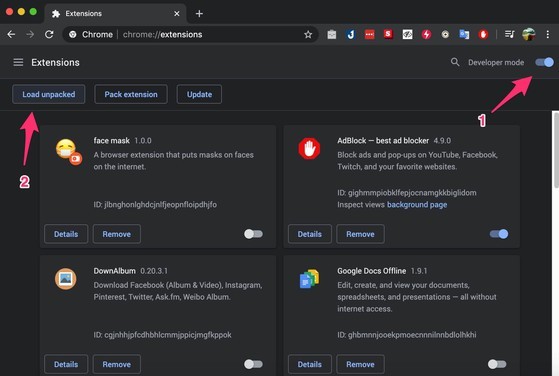
Cài đặt tiện ích History Remove Messages lên Google Chrome. Ảnh: MINH HOÀNG
Lúc này, bạn hãy sao chép lại đoạn ID của tiện ích KB2Ateam HRM – History Remove Messages vừa thêm vào.
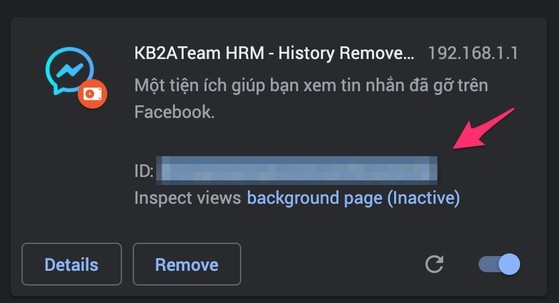
Mở thư mục đã giải nén ban đầu, nhấn phải chuột lên tập tin util.js và chọn Edit (Windows) hoặc Open with – TextEdit.App (macOS). Dán phần ID vừa sao chép khi nãy vào dòng đầu tiên như hình.
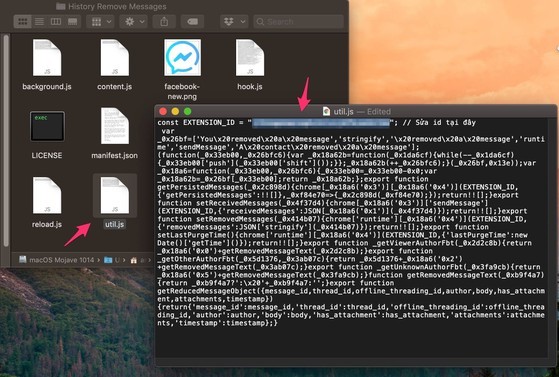
Thay thế ID đã sao chép vào file util.js. Ảnh: MINH HOÀNG
Sau đó, quay trở lại trình duyệt Chrome, truy cập vào phần quản lý tiện ích mở rộng (chrome://extensions), bấm vào biểu tượng Refresh (làm mới) tại mục KB2Ateam HRM – History Remove Messages.
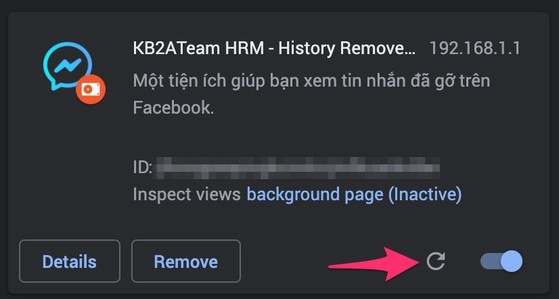
Làm mới tiện ích trước khi sử dụng. Ảnh: MINH HOÀNG
Khi đã hoàn tất việc cài đặt, bạn hãy truy cập vào Facebook, mở cuộc trò chuyện cần xem lại tin nhắn đã xóa. Sau đó, bấm vào biểu tượng của tiện ích History Remove Messages ở cuối thanh địa chỉ. Trong hộp thoại vừa xuất hiện, người dùng có thể xem lại nội dung tin nhắn, hình ảnh, sticker đã xóa trước đó.
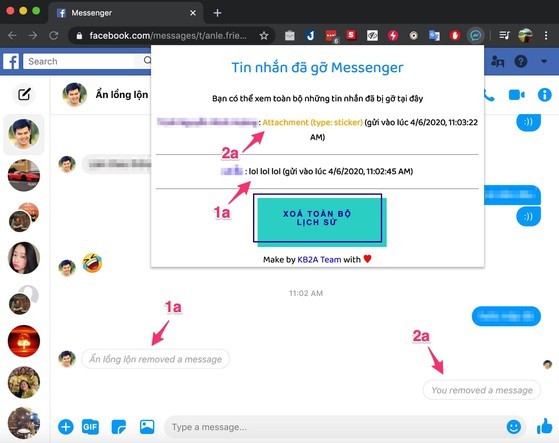
Xem lại tin nhắn đã xóa (của bạn và cả người khác) trên Facebook. Ảnh: MINH HOÀNG
Chúng tôi tìm về KP3, phường Phú Hòa, TP Thủ Dầu Một, Bình Dương để tận mắt chứng kiến một hố nước mà theo người dân chỉ rộng hoảng 4m2 nhưng cùng lúc hàng ngàn người múc không hết nước. Ngoài ra, còn xuất hiện lời đồn hố nước này đã có người tắm chữa được bệnh ngoài da.
Được anh Phạm Tấn Thanh (một dân quân phường Phú Hòa) chỉ đường, chúng tôi đã đến nơi có hố nước mà người dân địa phương gọi với nhiều cái tên như “Mội Bà”, “Mội nước ngầm”, “Hố nước tiên”.
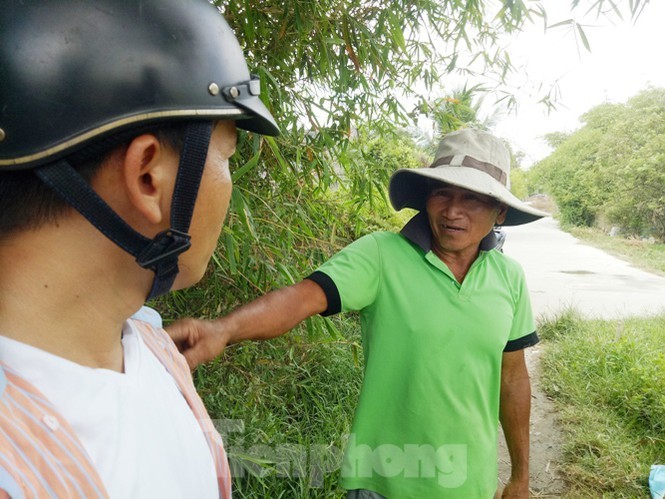
Ông Đoàn Văn Dể (áo xanh) nói về hố nước
Người hướng dẫn đường cho biết, mỗi cái tên đều có ý nghĩa riêng. Chẳng hạn như, tên mội nước ngầm ra đời vì ở hố nước nhỏ này có một dòng nước ngầm chảy ngược liên tục, trào lên như nước đun sôi.
Còn tên Mội Bà và Hố nước tiên là đồng nghĩa vì người dân đồn rằng nước trong hố này trước đây có người tắm tự nhiên khỏi bệnh viêm da nên người ta tin do Bà phù hộ. Khi chúng tôi hỏi vì sao không gọi là Mội Ông thì người dẫn đường nói chưa có ai giải đáp được.
Tại hố nước, chúng tôi gặp được ông Đoàn Văn Dể (70 tuổi, nhà gần hố nước) và được nghe ông những câu chuyện xảy ra ở hố nước. “Trước đây, một lần ra ruộng đi ngang qua hố nước tôi thấy có người thắp hương cúng đầu heo quay. Khi đó, tôi không biết họ đang làm gì nên tò mò lại hỏi. Họ bảo rằng, có người nhà bị bệnh vảy nến khó chữa và vô tình gặp một cụ ông nói hố nước ở phường Phú Hòa tắm có người khỏi bệnh ngoài da. Họ bảo đã đưa người nhà đến tắm thử và sau đó thì khỏi bệnh”, ông Dể nói.
Cũng theo lời ông Dể, mặc dù hố nước rất nhỏ, mức nước lưng chừng người nhưng đã tưới đủ cho một cánh đồng gần đó. Nếu cùng một lúc khoảng hơn nghìn người múc thì nước cũng không hết nước. “Người dân sống gần đây ai cũng ra lấy nước về dùng. Cả làng đến lấy nước cũng không bao giờ hết”, ông Dể cho biết.
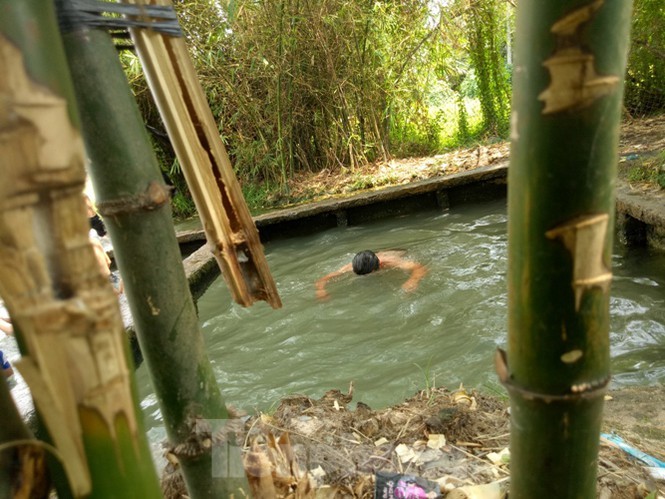
Người dân đồn rằng đã có người tắm và khỏi bệnh ngoài da nhưng cơ quan chức năng nói thông tin này chưa kiểm chứng
Theo quan sát của chúng tôi, hố nước rộng khoảng 4m2, được bao quanh bởi những hàng trúc cằn cổi lâu năm. Cạnh đó, một cánh đồng có mặt đất cao hơn mức nước hố. Tuy nhiên, cánh đồng này không có nguồn nước tưới tiêu nào ngoài hố này. Ngay góc hố có một mạch nước chảy liên tục, nhìn giống nước đang sôi. Thế nhưng, người dân địa phương nói quanh khu vực hố không có một con kênh hay sông suối nào để dẫn tới hố.
Hiện tại, hằng ngày vẫn có người đến hố nước để tắm nhưng hầu hết vì họ cho rằng nước tự nhiên rất mát chứ không phải đến tắm để chữa bệnh. Người dân địa phương không tìm ra được nguồn nước chảy ra từ mạch nào mà chỉ biết nó xuất hiện cách đây hàng trăm năm, trải qua 3 đời người.
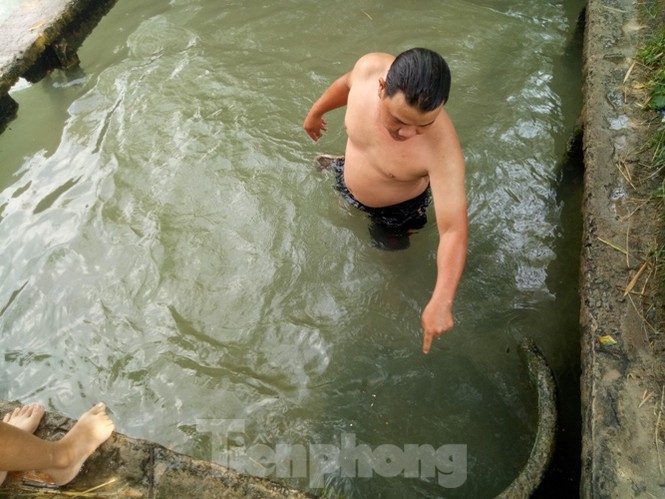
Vị trí có mạch nước chảy ngược lên
Theo lời một cán bộ phường Phú Hòa, TP Thủ Dầu Một cho biết, hố nước này có lịch sử hơn 100 năm, từ thời chống Pháp. Trước đây, hố nước tự nhiên được bao quanh bởi khối đá ong. Hố nước này như một chứng tích lịch sử của địa phương nên cách đây hàng chục năm chính quyền đã xây dựng tường bao. Hồ chứa nước này dùng cho người dân tưới tiêu và sinh hoạt và được chảy ra Suối Cát. Tuy nhiên, thông tin tắm chữa khỏi bệnh thì chưa ai kiểm chứng, chỉ là tin đồn từ xưa truyền tai nhau cho đến bây giờ.

Nước chạy ngược lên như nước đun sôi

Trên thành hố được ghi chứng tích lịch sử nhưng đã mờ

Người dân địa phương cho biết, hó nước đã tưới đủ cho cánh đồng gần đó
Hố nước 'không đáy', ngàn người múc cùng lúc không hết – Công nghệ
Sau khi bộ đôi iPad về nước ít ngày, hôm nay 6/4 những chiếc Macbook Air đầu tiên bắt đầu có mặt tại một số cửa hàng. Theo bảng giá hôm nay của Di Động Việt, chiếc Macbook Air bản thấp nhất có giá 27,79 triệu đồng. Máy có cấu hình Intel Core i3, RAM 8GB, SSD 256GB, ba màu: vàng gold, xám, bạc.
Macbook Air 2020 vẫn giữ nguyên thiết kế của dòng máy này hồi năm ngoái nhưng nâng cấp thiết kế bàn phím, dung lượng bộ nhớ, RAM, đồ hoạ. Giá khởi điểm của Macbook Air 2020 thấp hơn trước.
Máy vẫn có thiết kế nhôm nguyên khối đẹp mắt, trọng lượng 1,29kg. Thừa hưởng những thiết kế gần đây của Macbook Pro, viền màn hình máy mỏng hơn, loa kép đặt hướng lên trên giúp âm thanh được cải thiện hơn.
Ở thế hệ mới 2020, MacBook Air khởi đầu với bộ nhớ 256GB, gấp đôi mức thấp nhất của năm ngoái. RAM của máy dung lượng 8GB, tốc độ 3,733MHz LPDDR4X, nhanh hơn 2,133MHz LPDDR3 của năm 2019.
MacBook Air 2020 cũng dùng chip xử lý Intel thế hệ thứ 10 Core i3, i5, i7, so với năm ngoái chỉ dùng Intel Core thế hệ 8.
Máy dùng đồ hoạ Intel Iris Plus thay vì Intel UHD Graphics 617 như MacBook Air 2019. Máy vẫn giữ nguyên kích thước màn hình 13,3 inch LED-backlit IPS Retina (2,560×1,600 pixels).
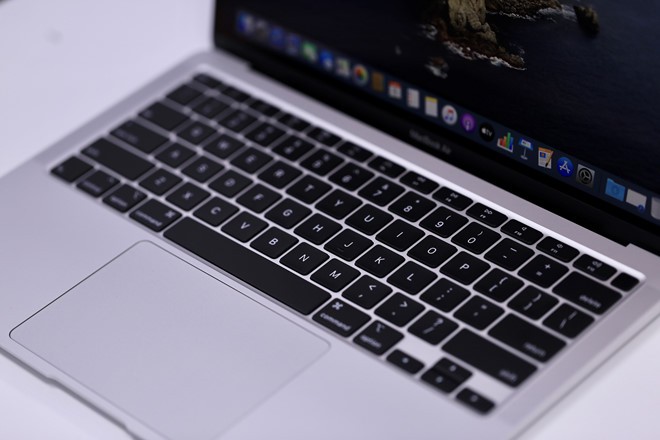
Apple trang bị bộ bàn phím Magic Keyboard vốn chỉ dành cho Macbook Pro lên trên MacBook Air mới, thay cho bàn phím cánh bướm cũ. Bàn phím mới cho cảm giác bấm tốt hơn, ít bám bụi bẩn hơn.
|
Chiếc laptop này được trang bị bàn phím cắt kéo giống như trên các mẫu Macbook Pro |
Macbook Air 2020 có mặt tại Việt Nam, giá gần 28 triệu đồng – Công nghệ
Để đa dạng hóa cách truyền tải các thông điệp của Chỉ thị số 16/CT-TTg, Bộ Thông tin và Truyền thông (TT&TT) và Bộ Y tế đã đề nghị các nhà mạng truyền tải thông điệp: “Bộ Y tế đề nghị mọi người dân không ra khỏi nhà khi không thật cần thiết”.
Thông điệp này được thể hiện thông qua hình thức âm báo cuộc gọi. Theo đó, khi thực hiện cuộc gọi đến một thuê bao bất kỳ, người dân sẽ nhận được thông báo được phát qua loa của điện thoại.
|
|
| Âm báo cuộc gọi “Người dân không ra khỏi nhà…” sẽ không bị tính phí. |
Với sự xuất hiện bất ngờ của đoạn âm báo này, nhiều người dùng di động đã không khỏi thắc mắc liệu đây có phải là một dịch vụ mất phí. Bên cạnh đó, một số người thấy khoảng im lặng trước khi âm báo và nhạc chuông bình thường đã nghĩ rằng cuộc gọi không thành công.
Trước những thắc mắc của người dùng, đại diện Cục Viễn thông (Bộ TT&TT) cho biết, thời gian nghe đoạn âm báo này ở tất cả các mạng cố định và di động hoàn toàn không bị tính bất kỳ khoản cước phí nào. Cước phí cuộc gọi (cả di động và cố định) sẽ chỉ được tính từ khi thuê bao nhận cuộc gọi nhấc máy trả lời.
Ngoài ra, khoảng lặng chờ kết nối giữa âm báo và có hồi âm chuông hay nhạc chuông chờ thuần túy chính là thời gian để tổng đài thiết lập cuộc gọi. Như vậy, người dùng có thể hoàn toàn yên tâm lắng nghe các đoạn âm báo để cùng tiếp tục chung sức lan tỏa đến cả cộng đồng nâng cao ý thức ở nhà để phòng chống dịch bệnh COVID-19.
Đại diện Cục Viễn thông cũng cho biết, trong thời gian qua, các doanh nghiệp viễn thông đã hợp tác chặt chẽ, dồn toàn lực triển khai các phương án kỹ thuật, nghiệp vụ, kỹ thuật một cách nhanh chóng bất kể ngày đêm nhằm phục vụ công tác phòng chống dịch bệnh.
Điều này thể hiện sự đoàn kết, chung tay của các nhà mạng, dưới sự chỉ đạo của Bộ TT&TT, với mong muốn mỗi người dân khi sử dụng điện thoại sẽ cân nhắc sự cần thiết khi ra khỏi nhà, góp phần cùng cả xã hội quyết tâm Chiến thắng dịch bệnh Covid-19.
Âm báo “Người dân không ra khỏi nhà” sẽ không bị tính phí – Công nghệ
[unable to retrieve full-text content]  – Một nhóm nghiên cứu của Trường ĐH Tôn Đức Thắng đã lắp ráp thành công 2 loại robot khử khuẩn chống dịch COVID-19.
Trường ĐH lắp ráp robot khử khuẩn chống COVID-19 – Công nghệ
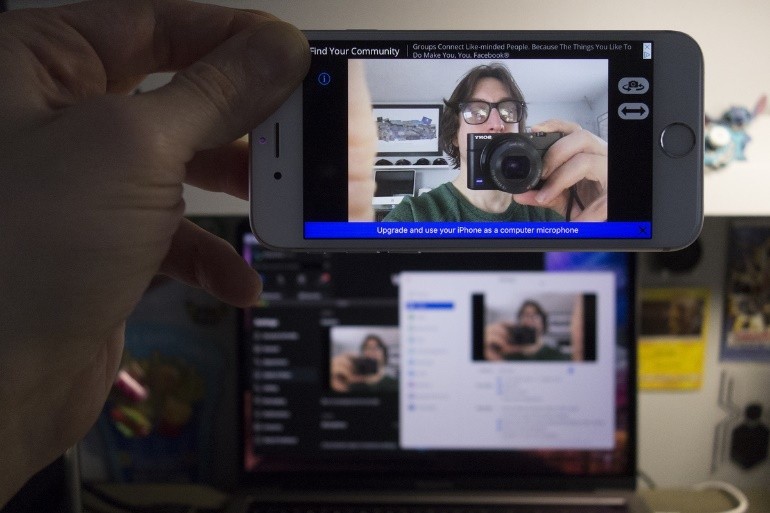
Đừng lo, nếu bạn có iPhone hoặc iPad, bạn hoàn toàn có thể biến những thiết bị này thành webcam phục vụ mục đích họp online. Để có thể thực hiện việc này, bạn cần một dịch vụ trung gian bên thứ ba. Có nhiều ứng dụng có thể làm được việc này và một trong số đó chính là EpocCam Webcam. Ứng dụng không chỉ dễ cài đặt và sử dụng, phiên bản miễn phí có quảng cáo của nó còn hỗ trợ cả Windows và máy Mac. Ngoài ra, nó tương thích với tất cả phiên bản iOS từ 10.3 trở lên. Nhờ vậy, ngay cả khi bạn sử dụng iPhone 5 hoặc iPad mini 2, bạn cũng có thể sử dụng nó.
|
|
| Cách họp qua video khi laptop hỏng camera |
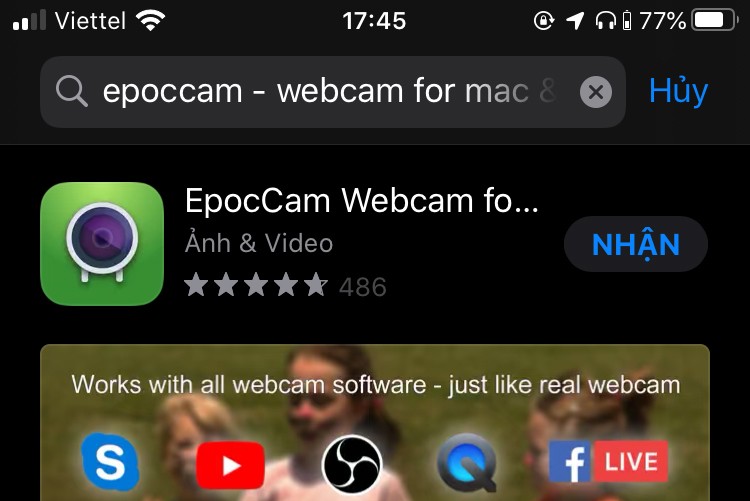
Để bắt đầu, trước hết bạn cần tải và cài đặt ứng dụng EpocCam cho iPhone hoặc iPad. Mở App Store và tìm kiếm từ khóa EpocCam, sau đó chọn EpocCam Webcam for Mac and PC từ danh sách kết quả, rồi bấm nút Get (Nhận).
|
|
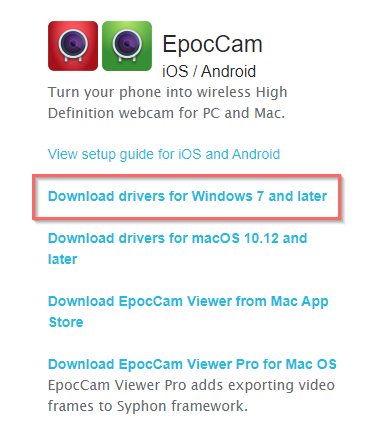
Tiếp theo, bạn truy cập vào trang web http://www.kinoni.com từ trình duyệt trên máy tính Windows 7 trở lên hoặc máy Mac chạy macOS 10.12 trở lên để tải về trình điều khiển dành cho những thiết bị này. Ở đây, chúng tôi tải file cài đặt dành cho máy tính Windows 10.
|
|
Sau khi tải trình điều khiển về thiết bị, bạn nhấp đôi chuột lên file cài đặt và làm theo các hướng dẫn trên màn hình để cài đặt trình điều khiển vào máy. Hoàn tất, bạn khởi động lại máy tính.
|
|
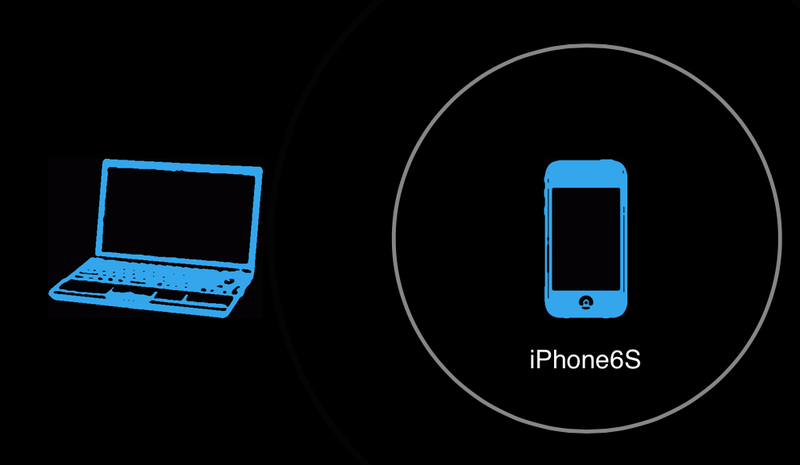
Quay lại iPhone và mở ứng dụng EpocCam. Ngay lập tức, nó sẽ quét và tìm máy tính bạn vừa cài đặt trình điều khiển. Nếu tìm thấy, ứng dụng sẽ hiển thị màn hình xem trước nội dung camera. Lưu ý, để máy tính và điện thoại có thể nhìn thấy nhau, cả hai cần kết nối vào cùng một mạng.
|
|
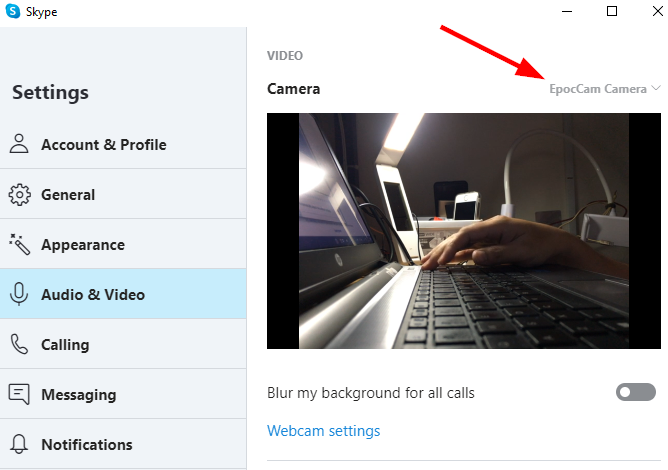
Bây giờ, bạn mở một ứng dụng gọi video bất kỳ trên máy tính để kiểm tra kết nối giữa iPhone và máy tính. Trong bài viết này, chúng tôi sẽ kiểm tra bằng ứng dụng Skype, đối với các ứng dụng khác như Zoom, Hangouts,… bạn chỉ việc thực hiện tương tự.
Mở ứng dụng Skype, sau đó bấm nút hình ba dấu chấm ở phía trên góc phải của cột bên trái, và chọn Settings. Chọn thẻ Audio & Videos. Bấm lên trình đơn xổ xuống ở phía trên góc phải và chọn EpocCam Camera. Nếu bạn thấy hình ảnh từ camera iPhone xuất hiện trong màn hình xem trước của Skype, nghĩa là bạn đã kết nối thành công.
|
|
Kể từ bây giờ, bạn đã có thể sử dụng iPhone hoặc iPad như một chiếc webcam dành cho máy tính để bàn hoặc laptop bị hỏng camera.
Thử nghiệm cho thấy khả năng truyền tải hình ảnh giữa EpocCam và máy tính khá tốt, độ trễ gần như bằng 0.
Rất tiếc, phiên bản miễn phí của EpocCam giới hạn độ phân giải video ở mức 640 x 480 ở 30fps. Nếu muốn video có độ phân giải Full HD 1080p, bạn cần nâng cấp lên phiên bản đầy đủ với mức phí 8USD.
[unable to retrieve full-text content]  Sơn Tùng M-TP có thể thu về khoảng 1,3 tỷ đồng – 21 tỷ đồng mỗi năm từ kênh YouTube nhưng vẫn chỉ đứng thứ 4. Xếp hạng đầu là một gương mặt vô cùng quen thuộc!


 Công nghệ