Tag Archives: Công nghệ

Thủ thuật thoát khỏi nhóm chat trên Messenger không ai hay biết

Thông thường, khi bạn rời khỏi một nhóm chat trên Messenger, nó sẽ thông báo cho những người còn lại trong nhóm.

Thủ thuật trong bài viết dưới đây sẽ hướng dẫn bạn có thể thoát khỏi nhóm chat một cách âm thầm, lặng lẽ, và không ai hay biết.
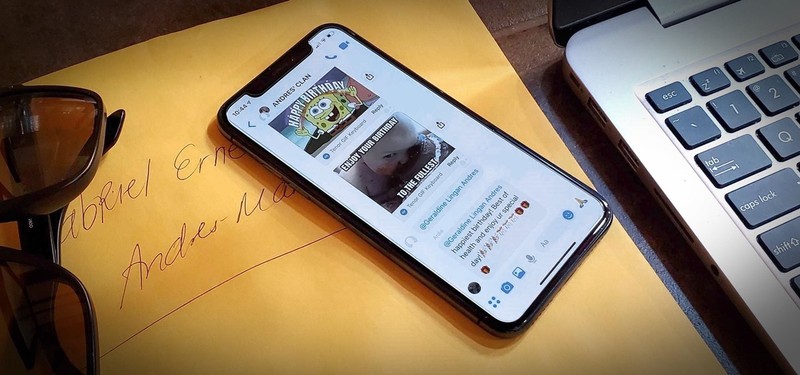
Thu thuat thoat khoi nhom chat tren Messenger khong ai hay biet
 Cách âm thầm thoát khỏi nhóm chat trên Messenger.

Khi bạn tham gia một nhóm chat trên Messenger, bạn sẽ liên tục nhận thông báo từ nhóm này. Bạn có thể tắt thông báo, nhưng nhóm chat vẫn sẽ xuất hiện trên màn hình chính. Để khắc phục, bạn hãy Ignore (Bỏ qua) nhóm chat thay vì chỉ tắt thông báo. Thao tác này không chỉ tắt tất cả thông báo, nó còn ẩn nhóm chát khỏi màn hình chính. Nhờ vậy, bạn trông như đã rời khỏi nhóm chat nhưng không ai hay biết.

Cách bỏ qua một nhóm chat trên Messenger trên iPhone và Android

Messenger cung cấp hai cách để bạn bỏ qua một nhóm chat không mong muốn. Đầu tiên, bạn nhấn và giữ hoặc vuốt sang trái lên nhóm chat bạn muốn ẩn, sau đó bạn bấm nút hình ba thanh ngang, và chọn Ignore group (Bỏ qua nhóm) từ trình đơn bung lên. Tiếp theo, bạn bấm nút Ignore (Bỏ qua) (Android) hoặc Ignore Group Chat (Bỏ qua nhóm chat) (iOS) từ thông báo xác nhận.

Thu thuat thoat khoi nhom chat tren Messenger khong ai hay biet-Hinh-2
 

Ngoài ra, bạn có thể mở nhóm chat và bấm lên tên nhóm ở phía trên cùng. Sau đó, bạn bấm lên nút trình đơn hình ba dấu chấm ở phía trên góc phải và chọn Ignore Group (Android) hoặc Ignore Group Chat (iOS).

Thu thuat thoat khoi nhom chat tren Messenger khong ai hay biet-Hinh-3
 

 Đôi khi, bạn có thể muốn khôi phục lại nhóm chat mình đã ẩn. Nếu bạn đang sử dụng Android, hãy mở ứng dụng, sau đó bấm lên nút ảnh đại diện ở trên cùng góc trái. Kế đến, bạn chọn tùy chọn Messages Request (Tin nhắn đang chờ), sau đó chọn thẻ Spam.

Thu thuat thoat khoi nhom chat tren Messenger khong ai hay biet-Hinh-4
 Mở nhóm chat bạn đã ẩn và bấm nút Reply (Trả lời) để khôi phục nó.
Thu thuat thoat khoi nhom chat tren Messenger khong ai hay biet-Hinh-5
 

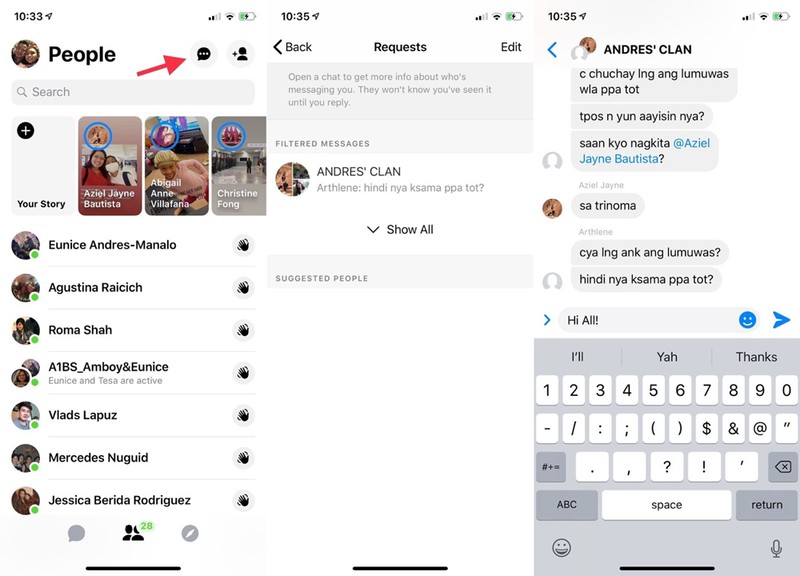
Nếu sử dụng iPhone, bạn hãy mở ứng dụng, sau đó bấm lên nút hình hai đầu người ở dưới cùng chính giữa màn hình. Tiếp theo, bạn bấm lên nút hình bong bóng chat có ba dấu chấm bên trong ở phía trên góc phải. Từ trang Requests (Tin nhắn), bạn chọn nhóm chat và gửi tin nhắn trả lời bất kỳ vào nhóm để khôi phục.
Thu thuat thoat khoi nhom chat tren Messenger khong ai hay biet-Hinh-6
 

Thủ thuật thoát khỏi nhóm chat trên Messenger không ai hay biết Công nghệ

Kiểm tra túi xách nhân viên, Apple phải bồi thường 60 triệu USD

Mâu thuẫn dai dẳng giữa Apple và những nhân viên về vấn đề kiểm tra đồ dùng cá nhân khi đi làm cuối cùng đã được giải quyết với phần thua dành cho tập đoàn công nghệ nổi tiếng.

Theo phán quyết của toàn án tối cao bang California, Apple đã vi phạm luật lao động khi luôn lục soát túi xách, iPhone của các nhân viên mà không hề trả một khoản phí bồi thường nào.

Vụ việc được phanh phui và đưa ra tòa từ hơn 6 năm trước. Mỗi khi đến giờ tan làm hoặc nghỉ trưa, những nhân viên của Apple phải được kiểm tra túi xách, điện thoại và đồ dùng cá nhân nếu muốn ra khỏi công ty. Tiến trình này thường diễn ra trong vòng 5-20 phút và được thực hiện nhằm đảm bảo hàng hóa và các bí mật của Apple không bị đánh cắp và đưa ra ngoài.

Kiem tra tui xach nhan vien, Apple phai boi thuong 60 trieu USD
Vụ kiện kéo dài nhiều năm kết thúc bằng việc Apple bồi thường cho những nhân viên của mình. Ảnh: Engadget. 

Tuy vậy, khoảng thời gian chờ đợi được kiểm tra này lại gây phiền phức cho nhân viên. Các công nhân cảm thấy họ vẫn nằm dưới sự kiểm soát quá mức của Apple trong quá trình 5-20 phút đó và nên được bồi thường một khoản tiền hợp lý.

Đáp lại, Apple lập luận rằng những nhân viên có thể chọn không mang theo túi hoặc iPhone để tránh bị kiểm tra.

Apple đã thắng kiện một lần trước đó tại tòa án quận. Nhưng vụ kiện sau đó được đưa lên Tòa án Tối cao California để kháng cáo. Tại đây, các thẩm phán cho rằng những nhân viên “rõ ràng nằm dưới sự kiểm soát của Apple trong lúc chờ đợi và cả khi được kiểm tra để rời khỏi công ty”.

Tòa án đã bác bỏ lập luận của Apple rằng việc mang túi xách đến nơi làm việc là lựa chọn của nhân viên và công ty không cần phải bồi thường. Ngoài ra, những thẩm phán cũng tập trung phản đối việc Apple cảm thấy nhân viên không nhất thiết phải mang theo iPhone cá nhân của họ khi đi làm.

“Sự trớ trêu và không nhất quán trong lập luận của Apple phải được ghi nhận”, các thẩm phán viết. “Ý kiến cho rằng iPhone không cần thiết đối với nhân viên Apple trực tiếp mâu thuẫn với chính mô tả của người đứng đầu Apple về iPhone “. (Trong tuyên bố đó, tòa án đã tham chiếu một cuộc phỏng vấn Tim Cook năm 2017, nơi ông khẳng định rằng iPhone “rất tích hợp và không thể thiếu trong cuộc sống của chúng ta, bạn sẽ không nghĩ về việc rời khỏi nhà mà thiếu đi iPhone“.)

Kiem tra tui xach nhan vien, Apple phai boi thuong 60 trieu USD-Hinh-2
 Apple đã vi phạm luật lao động của bang California và bị tuyên án. Ảnh: Stock Market News Today.

Sau cùng, tòa án bang California quyết định rằng số tiền lương các nhân viên Apple đáng lẽ được nhận vì bị kiểm tra tư trang kể từ 25/7/2009 sẽ được công ty bồi thường đầy đủ. Theo Bloomberg, quyết định này có thể được áp dụng cho hơn 12.400 công nhân.

Vụ kiện hiện đã được đưa trở lại tòa phúc thẩm Ninth Circuit để thi hành phán quyết. Theo các đánh giá trước đó, số tiền bồi thường Apple phải bỏ ra có thể lên đến hơn 60 triệu USD. Tòa án này cũng đã đồng ý giải quyết các trường hợp tương tự của nhân viên Converse và Nike.

Kiểm tra túi xách nhân viên, Apple phải bồi thường 60 triệu USD Công nghệ

Tại trường đại học này, sinh viên được khuyến khích chơi game

Năm 2018, đại học Grand Canyon (GCU) đã tổ chức câu lạc bộ eSports cho phần lớn các game đình đám. Kể từ đó, trường này không chỉ thành lập “Đấu trường GCU eSports”, mà còn cho ra đời “tổ chức sinh viên GCU eSports”. Từ con số ban đầu chỉ 60 người, chỉ sau 1 năm đại học này đã có 900 sinh viên tham gia các câu lạc bộ eSports. Ảnh: ivenglobal.Với số lượng sinh viên tăng nhanh như vậy, nhà trường phải nâng cấp phòng tập để đáp ứng nhu cầu sử dụng cho sinh viên. Cụ thể cơ sở mới này có diện tích khoảng 306 m2, có 72 máy tính cho sinh viên học tập, tăng gấp ba diện tích bàn máy tính và phòng thư giãn, đồng thời tăng gấp đôi số lượng nhân viên. Ảnh: GCU Club Sports.Sinh viên GCU tham gia đa dạng các thể loại game eSports và đặc biệt họ chơi rất nghiêm túc. Hiện tại, có tổng cộng 124 sinh viên tham gia vào đội tuyển thi đấu đại diện cho trường ở nhiều thể loại game khác nhau bao gồm: Overwatch, Liên minh huyền thoại, Dota 2, Counter-Strike: GO, Fortnite, Apex Legends, PUBG… Ảnh: GCU Club Sports.Ban lãnh đạo của GCU sớm nhận ra rằng eSports sẽ tạo ra một cộng đồng mà các bạn sinh viên có thể dễ dàng giao tiếp, học hỏi với nhau. Trước đây, GCU từng cung cấp một phòng đầy đủ thiết bị cho một nhóm sinh viên nhỏ để có thể thi đấu Overwatch và Liên minh huyền thoại. Ảnh: Reddit.Cuối cùng, bộ môn eSports cũng nhận được ngân sách riêng hàng năm tại GCU. Điều này giúp ích nhiều cho việc hỗ trợ nhân viên, nâng cấp cơ sở, bổ sung thêm trang thiết bị hiện đại phục vụ tất cả sinh viên. Ảnh: Grand Canyon University.Mỗi tháng, GCU đều mời học sinh phổ thông đến thăm khuôn viên trường để tham quan. Trong các chuyến thăm này, học sinh được tiếp cận với phòng eSports ở GCU, được cung cấp tất cả thông tin cần thiết liên quan đến eSports, và sau đó thì trường cho học sinh trải nghiệm các game eSports như Liên Minh Huyền Thoại, Dota 2… trên máy tính. Ảnh: Grand Canyon University.Đội eSports GCU cũng đi đến các trường trung học trong và ngoài khu vực để cung cấp khóa đào tạo trực tuyến, thực hành cho học sinh. Ngoài ra, GCU đã tổ chức một giải đấu eSports giữa các trường trung học để học sinh có thể giao lưu và tranh tài. Thời điểm tháng 2 này, GCU đang thực hiện nhiều chuyến du đấu tại nhiều trường đại học khác khắp Arizona. Đây là cơ hội cho sinh viên các trường cạnh tranh với nhau để giành suất học bổng giá trị và các giải thưởng của GCU. Ảnh: GCU Esports.Thể thao điện tử đang trở thành một ngành công nghiệp với tiềm năng khổng lồ. Vì vậy, việc đầu tư vào eSports một cách nghiêm túc, có chọn lọc sẽ mang lại rất nhiều cơ hội phát triển. Đại học Grand Canyon là minh chứng rõ ràng nhất cho điều này. Ảnh: GCU Esports.

Tại trường đại học này, sinh viên được khuyến khích chơi game Công nghệ

Vlogger 10 triệu sub nổi tiếng tiết lộ bí kíp thành sao trên YouTube

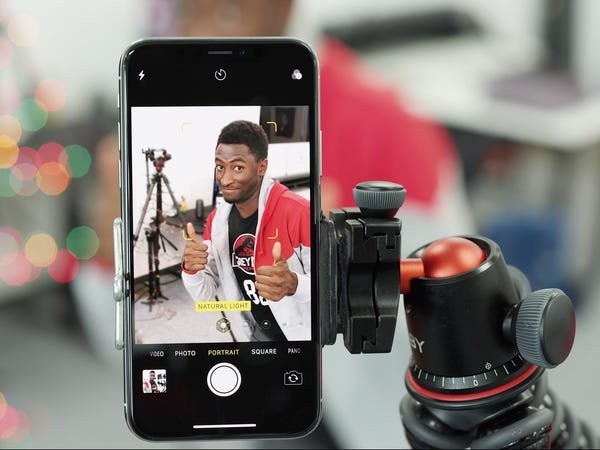
Với hơn 10 triệu người theo dõi trên YouTube, Marques Brownlee đang là một trong những vlogger “quyền lực” nhất trên thế giới.

Marques Brownlee, còn được biết đến với tên gọi MKBHD, biết đến YouTube 11 năm trước khi anh muốn tìm một chiếc máy tính mà mình nên mua để phục vụ học tập.

“Tôi dành hết số tiền tiết kiệm của mình và cố gắng tìm ra loại laptop mới nhất để mua,” anh chia sẻ với Business Insider. “Khi mua máy, tôi nhận ra một số thứ mình đã không được thấy trong các video chia sẻ. Đó là khoảnh khắc thôi thúc tôi tự mình bật chiếc camera của mình lên”.

Vlogger 10 trieu sub noi tieng tiet lo bi kip thanh sao tren YouTube
 Marques Brownlee. (Ảnh: Roy Rochlin/ Getty Images)

Brownlee theo học trường trung học khi ra mắt kênh YouTube của mình. Năm 2009, anh thực hiện video review (đánh giá) công nghệ đầu tiên, tập trung vào sản phẩm chính là chiếc laptop mới mà anh vừa tậu. 11 năm sau đó, Brownlee sở hữu một trong những kênh công nghệ nổi tiếng nhất trên thế giới với 10 triệu người theo dõi.

Mới đây, Brownlee đã có những chia sẻ về “bí kíp” thành công của mình với Business Insider.

Thiết bị bạn cần để khởi động một kênh YouTube

Bạn không cần bỏ ra nhiều tiền để khởi động một kênh YouTube thành công. Brownlee cho biết cách tốt nhất là bắt đầu với những gì mình có. Và nhiều khả năng bạn đã có những gì mình cần. Brownlee chia se anh đã dùng webcam trên laptop để quay những video đầu tiên.

Hầu hết smartphone hiện tại đều được tích hợp camera với chất lượng khá tốt. Bên cạnh đó, bạn cũng được hỗ trợ nhờ nhiều ứng dụng biên tập video và hình ảnh miễn phí hoặc có mức phí thấp.

Vlogger 10 trieu sub noi tieng tiet lo bi kip thanh sao tren YouTube-Hinh-2
 Brownlee có hơn 10 triệu người theo dõi trên YouTube. (Ảnh: YouTube/MKBHD)

Việc dùng các ứng dụng trên di động để bắt đầu là hợp lí vì các phần mềm truyền thống như Adobe Premiere và Final Cut Pro thường có mức giá vài trăm USD trong khi đó lại cần máy tính để sử dụng.

“Đó là những thứ nhiều hơn cả những gì tôi có khi bắt đầu,” Marques Brownlee chia sẻ.

Tự lập ra kế hoạch và chọn chủ đề bạn đa mê

Internet không bao giờ ngủ, vì thế, việc có một lịch trình là rất quan trọng.

Với Marques Brownlee, chủ đề tốt nhất cho YouTube chính là thứ mà bạn đam mê, và bằng cách này bạn sẽ không cảm thấy như thể mình đang phải làm việc. Bằng cách thực sự thích thú với nó, thay vì chỉ là mục tiêu kiếm tiền, bạn sẽ xây dựng được đội ngũ người xem thực sự và từ đó lại giúp bạn xây dựng và phát triển thêm được các ý tưởng khác.

“Chiến lược cốt lõi là làm những gì mà tôi muốn xem,” anh chia sẻ thêm.

Vlogger 10 triệu sub nổi tiếng tiết lộ bí kíp thành sao trên YouTube Công nghệ

Vì sao màn hình smartphone luôn tắt khi bạn nghe điện thoại?

Nhờ một cảm biến nhỏ bé, người dùng đã có một trải nghiệm tốt hơn với chiếc smartphone của mình.

Có thể bạn cũng đã biết điều này, mỗi khi có cuộc gọi đến, bạn bấm nút nhấc máy và đưa điện thoại lại gần tai để nghe, ngay lập tức màn hình smartphone sẽ tự động tắt. Và có thể bạn cũng hiểu việc màn hình smartphone tắt trong khi nghe điện thoại là cực kì hữu ích để tránh trường hợp một bộ phận nào đó trên cơ thể chạm vào màn hình và gây gián đoạn cuộc gọi (thử tưởng tượng tai bạn chạm vào nút tắt máy mà xem).

Đó là chưa kể việc tắt màn hình vào thời điểm này còn giúp smartphone tiết kiệm được kha khá pin nữa đấy! Thế nhưng, bạn có biết tại sao smartphone lại có thể làm điều này hoàn toàn tự động không?

Vi sao man hinh smartphone luon tat khi ban nghe dien thoai?
Trên một chiếc smartphone nhỏ bé là rất nhiều cảm biến khác nhau. (Ảnh: CNET) 

Thực tế, khả năng này là nhờ một cảm biến có tên gọi cảm biến tiệm cận. Trên smartphone, cảm biến này thường đươc bộ trí ở mặt trước, gần khu vực camera tự sướng hay loa. Loại cảm biến này có cơ chế hoạt động khá đơn giản khi phát ra một loại ánh sáng, một trường điện từ hoặc một chum bức xạ. Cảm biến tiệm cận sau đó sẽ theo dõi tự thay đổi của các loại “tín hiệu” này để xác định xem smartphone có đang ở gần cơ thể bạn (nghe nghe điện thoại) hay không để phản hồi tương ứng.

Theo nhiều trang công nghệ, phạm vi hoạt động của cảm biến tiệm cận trên smartphone thường giao động trong khoảng từ 2 cm đến 5 cm. Tuy nhiên, cũng có nhiều cảm biến tiệm cận mạnh mẽ hơn và được ứng dụng trong các lĩnh vực khác.

Lần tới khi nghe điện thoại, chắc chắn bạn đã hiểu tại sao màn hình smartphone lại luôn tắt khi đưa lại gần cơ thể và cảm ơn loại cảm biến nhỏ bé và âm thầm này đã mang đến chất lượng cuộc gọi tốt hơn.

Vì sao màn hình smartphone luôn tắt khi bạn nghe điện thoại? Công nghệ

Mẹo tiết kiệm 3G/4G siêu đơn giản cho người dùng iPhone

Biết điều này, người dùng iPhone có thể tiết kiệm thêm kha khá dung lượng di động hàng ngày mình vẫn sử dụng.

Với sự tiện lợi của những chiếc điện thoại, bạn có thể đang dùng chiếc iPhone của mình cho rất nhiều mục đích, từ xem Netflix, dùng Facebook hay lướt web nói chung. Cũng vì lý do này, dữ liệu di động mà bạn tiêu thụ có thể vô cùng lớn.

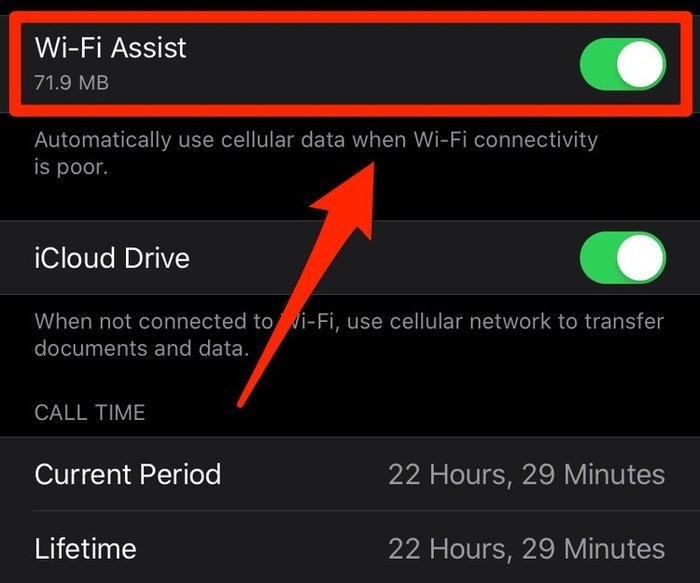
Dù vậy, có một số cách mà bạn có thể áp dụng để kiểm soát lượng dữ liệu di động mà mình sử dụng. Một trong những số đó là Wi-Fi , tính năng tự động chuyển iPhone sang kết nối di động trong trường hợp mạng Wi-Fi bạn đang kết nối gặp vấn đề. Apple bổ sung tính năng này vào iPhone cùng bản cập nhật iOS 9 được ra mắt vào năm 2015 để giúp cải thiện khả năng lướt web và sử dụng ứng dụng của người dùng khi mạng Wi-Fi chập chờn.

Dù vậy, nếu bạn quan tâm đến việc tiết kiệm dung lượng dữ liệu di động tiêu thụ, việc tắt bỏ Wi-Fi Assist là một điều nên cân nhắc. Nhất là khi tính năng này vẫn được mặc định kích hoạt.

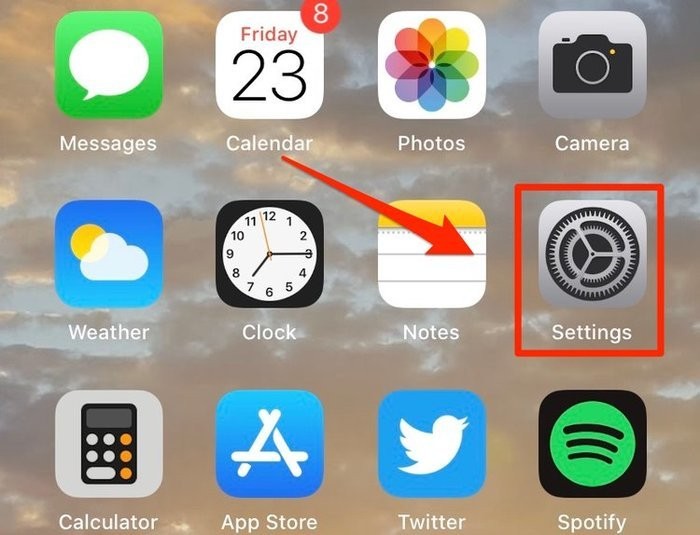
Mở ứng dụng “Settings” trên điện thoại.

Meo tiet kiem 3G/4G sieu don gian cho nguoi dung iPhone
 
Meo tiet kiem 3G/4G sieu don gian cho nguoi dung iPhone-Hinh-2
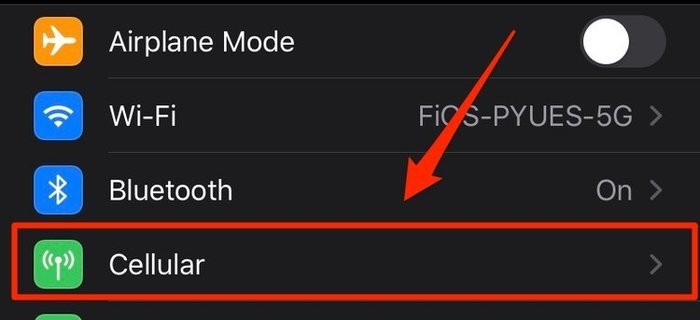
 Chọn mục “Cellular”. 
Meo tiet kiem 3G/4G sieu don gian cho nguoi dung iPhone-Hinh-3
 Cuộn xuống dưới và chọn tắt chế độ “Wi-Fi Assist”.

 Thiết lập này nằm ở gần phía bên dưới cùng màn hình, bên dưới một danh sách cho thấy những ứng dụng đang ngốn dữ liệu của bạn ra sao.

Chúc các bạn thành công!

Mẹo tiết kiệm 3G/4G siêu đơn giản cho người dùng iPhone Công nghệ

Dùng iPhone mà không làm điều này, có ngày rước họa

Việc kiểm soát tốt các thiết lập riêng tư trên chiếc iPhone mà bạn đang dùng là cực kỳ quan trọng.

Khi mở ứng dụng mới lần đầu tiên trên iPhone của mình, người dùng sẽ được yêu cầu cấp quyền truy cập nhiều thông tin cá nhân. Rất tiếc, có thể không nhiều người để ý đến chúng. Thật may là những quyết định của bạn ở thời điểm đó không mang tính chất vĩnh viễn và bạn hoàn toàn có thể điều chỉnh lại các thiết lập cá nhân và riêng tư của mình một cách đơn giản.

Dung iPhone ma khong lam dieu nay, co ngay ruoc hoa
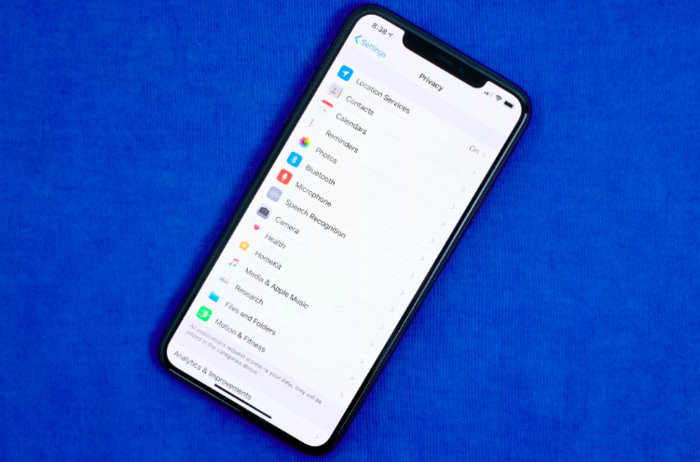
Apple đưa rất cả các thiết lập riêng tư vào một nơi để người dùng dễ kiểm soát. (Ảnh: CNET) 

Đây là hai cách để người dùng nhanh chóng kiểm tra các thiết lập riêng tư và bảo mật trên iPhone của mình.

Sử dụng mục thiết lập Privacy

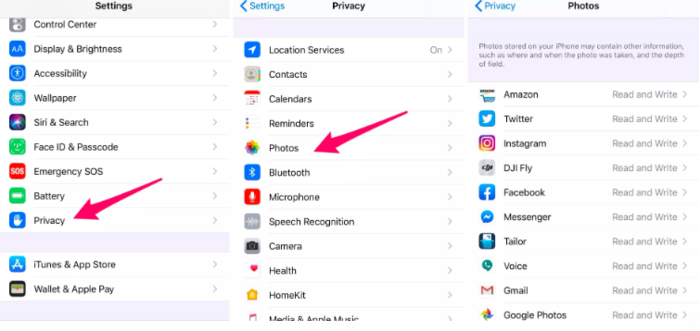
Mở ứng dụng Settings trên iPhone và tìm mục Privacy. Tại đây, bạ sẽ thấy một danh sách các tính năng và thông tin trên điện thoại mà các ứng dụng cần được bạn cho phép thì mới có quyền truy cập. Danh sách này có thể bao gồm một số thông tin như danh bạ, lịch năm, địa điểm, camera và microphone.

Dung iPhone ma khong lam dieu nay, co ngay ruoc hoa-Hinh-2
Bạn có thể sẽ bất ngờ sau khi thấy số lượng ứng dụng được cấp quyền xem thông tin cá nhân của mình. (Ảnh: CNET) 

Bạn có thể mở một mục – ví dụ Photos – để xem danh sách các ứng dụng đang muốn truy cập vào thông tin này. Nếu bạn để phần nút gạt về hướng On, ứng dụng có quyền truy cập thông tin và nếu bạn để nút gạt về hường Off thì ngược lại. Hãy dành thời gian để soát xét lại toàn bộ các thiết lập ở mục này.

Kiểm tra lại từng ứng dụng trong Settings

Dung iPhone ma khong lam dieu nay, co ngay ruoc hoa-Hinh-3
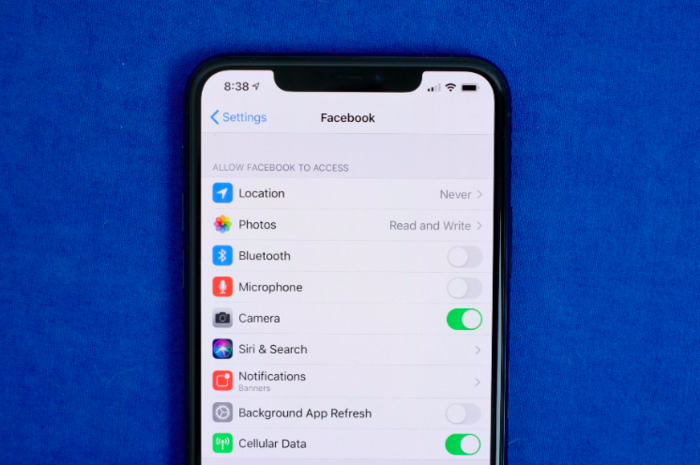
Việc xem lại các thiết lập cũng có thể được thực hiện với từng ứng dụng. (Ảnh: CNET) 

Nếu người dùng cài đặt rất nhiều ứng dụng, cách trên có thể khiến bạn cảm thấy khá rối rắm. Mặc dù xem tất cả các thiết lập riêng tư ở cùng một nơi rất tiện lợi, bạn hoàn toàn có thể bỏ sót một thông tin nào đó.

Rất may là bạn hoàn toàn có thể kiểm tra thiết lập dành cho từng ứng dụng bằng cách vào ứng dụng Settings. Sau khi cuộn xuống dưới màn hình, bạn sẽ thấy toàn bộ danh sách các ứng dụng được cài trên điện thoại. Tại đây, bạn có thể kiểm tra, cấp quyền và huỷ bỏ những thông tin riêng tư mà các ứng dụng đang có hoặc chưa có.

Dùng iPhone mà không làm điều này, có ngày rước họa Công nghệ

Cách chụp ảnh màn hình iPhone bằng giọng nói

Trong một số trường hợp, chẳng hạn khi bạn đang nấu ăn, bạn sẽ gặp khó khăn khi muốn chụp ảnh màn hình iPhone bằng các phím vật lý.

Không lo, bạn có thể sử dụng tính năng Voice Control của iPhone để chụp ảnh màn hình.

Cách chụp ảnh màn hình iPhone bằng giọng nói

Trước hết, bạn cần bật Voice Control từ ứng dụng Settings. Mở Settings (Cài đặt), truy cập vào Accessibility (Trợ năng), chọn Voice Control (Khẩu lệnh), sau đó chọn Set Up Voice Control (Thiết lập Khẩu lệnh), và làm theo hướng dẫn trên màn hình.

Tiếp theo, bạn làm theo các bước hướng dẫn sau đây:

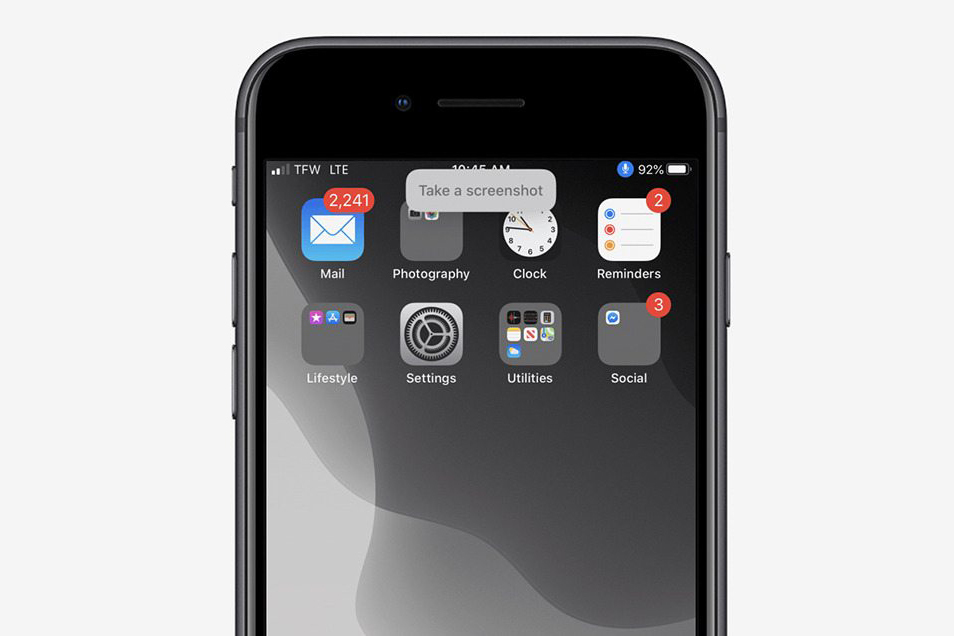
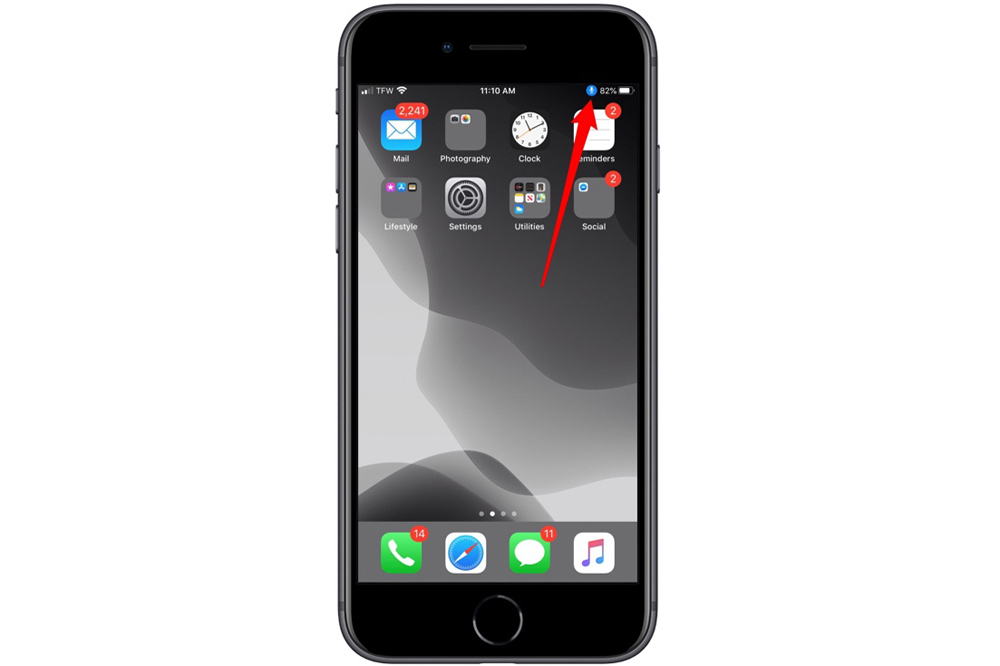
Bước 1: Sau khi kích hoạt Voice Control, bạn sẽ thấy biểu tượng hình chiếc micro màu xanh hiển thị ở phía trên góc phải. Trường hợp bạn không thấy biểu tượng này, hãy nhấn nút Home ba lần liên tiếp hoặc nút Side (Nguồn) ba lần liên tiếp nếu điện thoại không có nút Home.

Cách chụp ảnh màn hình iPhone bằng giọng nói

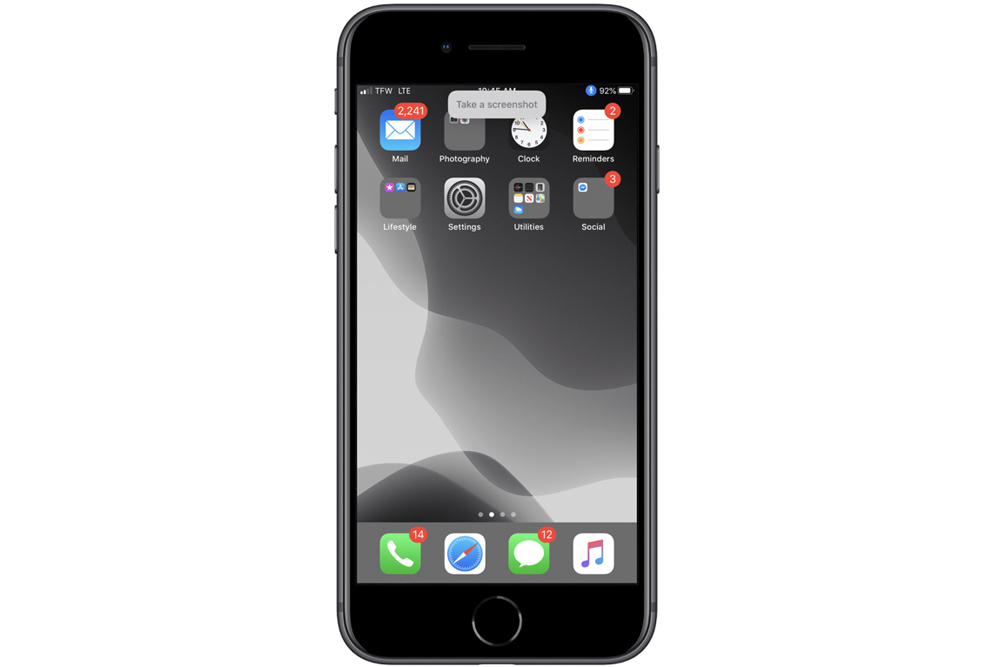
Bước 2: Bây giờ, bạn đọc câu lệnh Take screenshot hoặc Take a screenshot.

Cách chụp ảnh màn hình iPhone bằng giọng nói

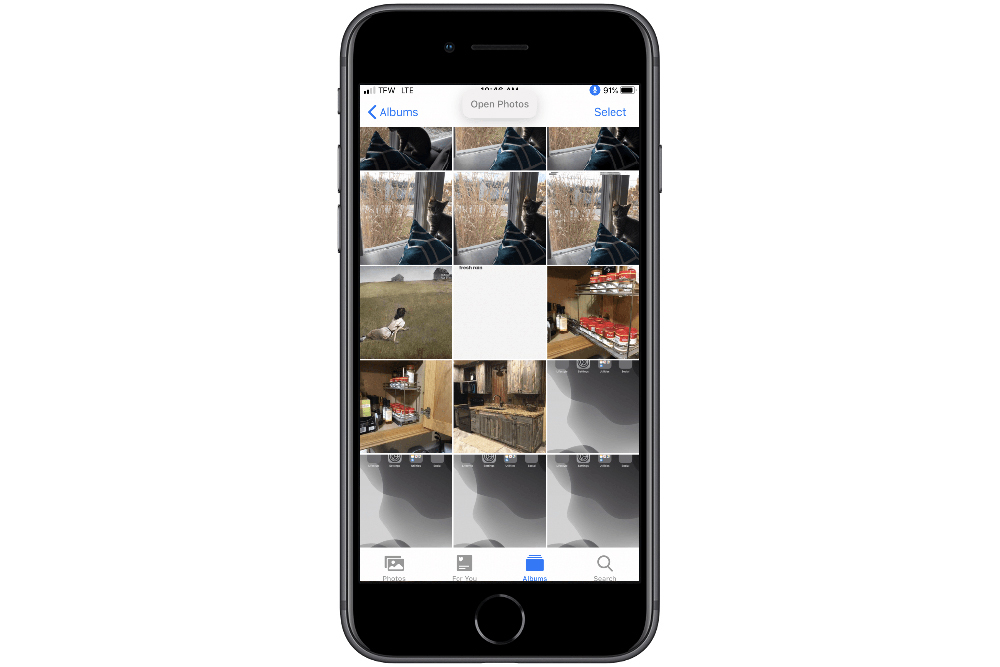
Bước 3: Để xem lại ảnh chụp màn hình, bạn đọc lệnh Open Photos. Ảnh chụp màn hình sẽ nằm trong album ScreenshotRecent.

Cách chụp ảnh màn hình iPhone bằng giọng nói

Bước 4: Khi hoàn tất, bạn chỉ cần nhấn nút Home hoặc nút Side ba lần liên tiếp một lần nữa để thoát Voice Control.

Ca Tiếu(theo iPhonelife)

Cách chỉnh ảnh bị méo, lệch trên iPhone, iPad và Android

Cách chỉnh ảnh bị méo, lệch trên iPhone, iPad và Android

Khi chụp ảnh các tòa nhà cao tầng, bạn thường thấy chúng bị nghiêng và méo. Bài viết hướng dẫn bạn cách cân chỉnh ảnh sao cho những đối tượng này trông giống ngoài đời thực nhất.

Cách chụp ảnh màn hình iPhone bằng giọng nóiCông nghệ

Cách chia sẻ ảnh ngay từ ứng dụng Camera của smartphone Android

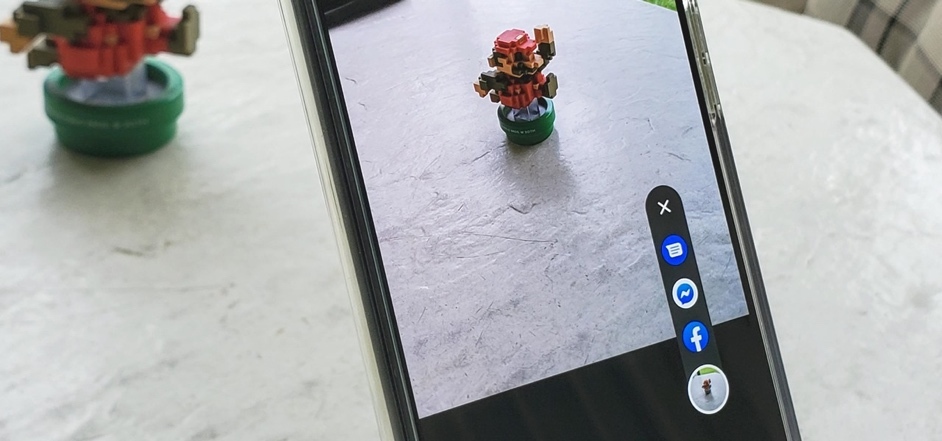
Mới đây, Google đã giới thiệu một tính năng mới trên ứng dụng Camera dành cho Pixel và smartphone Android của hãng, cho phép người dùng chia sẻ ảnh lên các trang mạng xã hội ngay sau khi chụp.

Tính năng mới có tên gọi Social Share và chỉ có mặt trên phiên bản Google Camera từ 7.2 trở lên. Sau khi kích hoạt, bạn chỉ cần chụp ảnh, sau đó chọn nền tảng bạn muốn chia sẻ, và Google Camera sẽ làm phần việc còn lại cho bạn.

Cách chia sẻ ảnh ngay từ ứng dụng Camera của smartphone Android
Cách chia sẻ ảnh lên mạng xã hội ngay từ ứng dụng Camera của smartphone Android

Lưu ý: Bài viết được thực hiện trên smartphone Pixel. Đối với các smartphone Android tương thích với Google Camera khác, bạn chỉ cần thao tác tương tự.

Kích hoạt tính năng Social Share

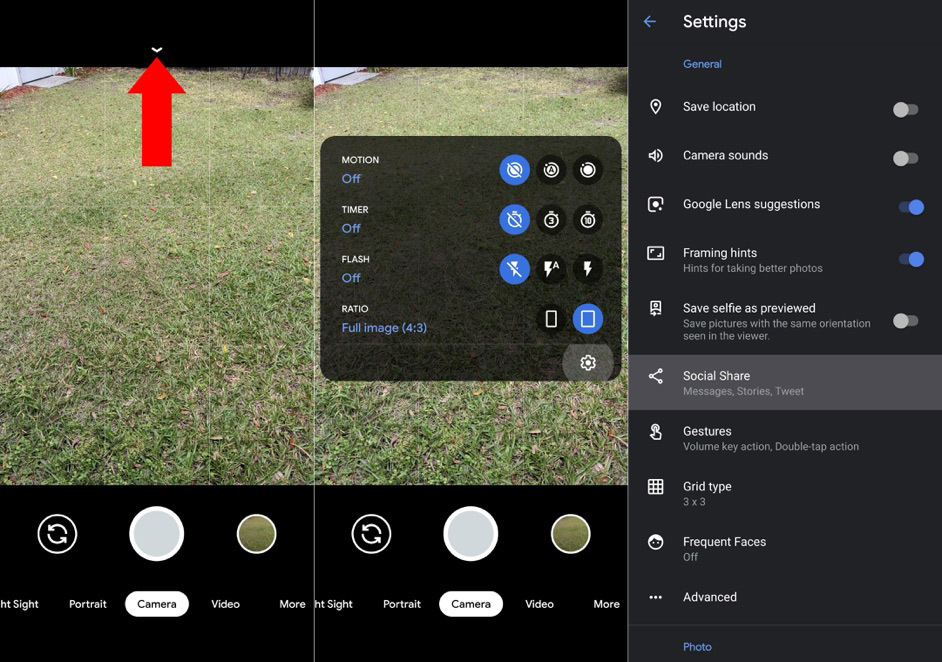
Mặc định, tính năng Social Share chưa được kích hoạt. Do vậy, bạn cần kích hoạt nó trước khi sử dụng. Mở ứng dụng Google Camera, sau đó bấm nút hình mũi tên hướng xuống từ cạnh trên cùng của màn hình chính. Tiếp theo, bạn bấm lên nút hình bánh răng ở phía dưới góc phải, sau đó tìm và chọn tùy chọn Social Share trong danh sách.

Cách chia sẻ ảnh ngay từ ứng dụng Camera của smartphone Android

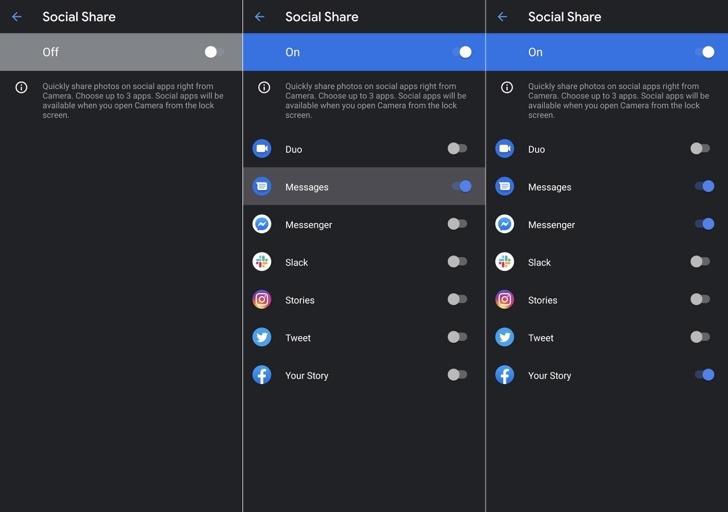
Ở màn hình tiếp theo, nếu bạn thấy công tắc nằm bên cạnh tùy chọn Social Share vẫn chưa được bật, hãy bật nó. Ngay lập tức, bạn sẽ thấy danh sách các ứng dụng mạng xã hội bạn đã cài đặt trên thiết bị. Hãy kích hoạt ứng dụng bạn muốn sử dụng bằng cách bật công tắc tương ứng với tên ứng dụng. Google cho phép bạn chọn tối đa ba ứng dụng. Do vậy, bạn nên chọn những ứng dụng bạn thường xuyên sử dụng nhất.

Cách chia sẻ ảnh ngay từ ứng dụng Camera của smartphone Android

Quay lại màn hình chính của ứng dụng Google Camera, và chụp một tấm ảnh bất kỳ. Sau khi chụp ảnh, một nút mũi tên hướng lên sẽ xuất hiện ngay bên cạnh nút xem lại ảnh vừa chụp.

Cách chia sẻ ảnh ngay từ ứng dụng Camera của smartphone Android

Bấm lên nút mũi tên này và các ứng dụng mạng xã hội sẽ xuất hiện. Hãy chọn ứng dụng bạn muốn sử dụng và Google sẽ chuyển ảnh đến ứng dụng đó để bạn có thể chia sẻ nó cho bạn bè, người thân.

Cách chia sẻ ảnh ngay từ ứng dụng Camera của smartphone Android

Ca Tiếu(theo Gadgethacks)

Cách chỉnh ảnh bị méo, lệch trên iPhone, iPad và Android

Cách chỉnh ảnh bị méo, lệch trên iPhone, iPad và Android

Khi chụp ảnh các tòa nhà cao tầng, bạn thường thấy chúng bị nghiêng và méo. Bài viết hướng dẫn bạn cách cân chỉnh ảnh sao cho những đối tượng này trông giống ngoài đời thực nhất.

Cách chia sẻ ảnh ngay từ ứng dụng Camera của smartphone AndroidCông nghệ

Phát hiện một vành đĩa sao dạng bụi thạch anh

(Kiến Thức) – Một nghiên cứu của các nhà thiên văn học Nhật Bản do Tiến sĩ Hideaki Fujiwara (Kính viễn vọng Subaru) dẫn đầu đã phát hiện ra một ngôi sao được bao quanh bởi một vành đĩa bụi thạch anh hiếm thấy.

Sự va chạm của các hành tinh, khối xây dựng cho các hành tinh có thể đã tạo ra vành đĩa bụi thạch anh trong quá trình hình thành hành tinh xung quanh ngôi sao. Quan sát hệ thống này có thể mở ra những cánh cửa mới cho nghiên cứu về bản chất khoáng vật học của các hành tinh ngoài Hệ Mặt trời.

Phat hien mot vanh dia sao dang bui thach anh

Nguồn ảnh: Inverse 

Nhóm nghiên cứu đã phát hiện ra rằng, ngôi sao giống như Mặt trời HD 15407A, nằm trong Chòm sao Perseus cách Trái đất 180 năm ánh sáng phát ra ánh sáng hồng ngoại cực kỳ sáng.

Điểm thú vị là ngôi sao này được bao quanh bởi một vành đĩa chứa ít nhất 100 nghìn tỷ tấn bụi hạt thạch anh nhỏ quay quanh ngôi sao chủ. Họ cũng phát hiện ra rằng, vành đĩa bụi này nằm cách ngôi sao trung tâm khoảng 1 AU (đơn vị thiên văn).

Lớp bụi thạch anh xung quanh HD 15407A có thể đến từ các lớp bề mặt của các khối đá lớn va chạm với các hành tinh khác quay quanh ngôi sao này, Trưởng nhóm Fujiwara chia sẻ.

Mời quý vị xem video: Bí ẩn ngôi sao kỳ lạ nhất vũ trụ. Nguồn video: Cuộc sống thực

Phát hiện một vành đĩa sao dạng bụi thạch anh Công nghệ