Tag Archives: Công nghệ

5 ứng dụng chụp ảnh tốt nhất trong năm 2020

Đa số các mẫu smartphone đời mới đều được trang bị nhiều camera với cảm biến lớn, tuy nhiên, nếu sử dụng ứng dụng chụp ảnh mặc định, bạn sẽ không thể tận dụng được hết các tính năng. 

Dưới đây là một số ứng dụng chụp ảnh tốt nhất trên Google Play mà bạn có thể tham khảo.

1. Better Camera

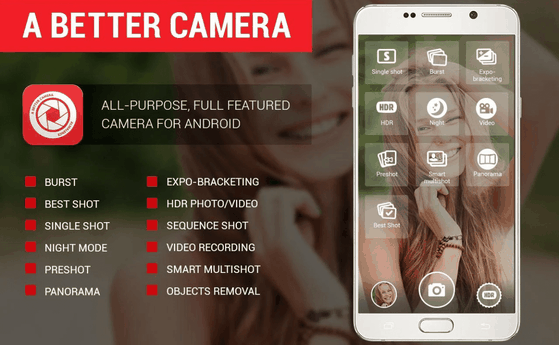
Đứng đầu danh sách là Better Camera, ứng dụng cung cấp nhiều chế độ chụp ảnh bao gồm HDR, chụp liên tục, toàn cảnh, chế độ ban đêm và thậm chí cả chế độ multishot (vừa được Samsung giới thiệu gần đây trên dòng S20, cho phép chụp nhiều hình ảnh và video chỉ với một cú chạm).

Ngoài ra, Better Camera còn hỗ trợ quay video time-lapse, cân bằng trắng, phơi sáng và khóa nét. Thậm chí người dùng còn có thể xóa nhanh các vật thể hoặc đối tượng không mong muốn ra khỏi hình ảnh chỉ với vài thao tác đơn giản.

Bạn có thể trải nghiệm phiên bản miễn phí của ứng dụng trên Google Play trước khi quyết định nâng cấp lên bản cao hơn với giá 0,99 USD.
5 ung dung chup anh tot nhat trong nam 2020

Better Camera được cung cấp miễn phí trên Google Play. 

2. Camera MX

Camera MX cho phép bạn chụp ảnh, quay video và chỉnh sửa mọi thứ ngay bên trong giao diện. Ứng dụng đi kèm với nhiều bộ lọc, khung ảnh, lớp phủ và hiệu ứng với nhiều tùy chọn khác nhau, người dùng có thể chỉnh sửa độ tương phản, cân bằng trắng, phơi sáng… và rất nhiều tùy chọn khác.

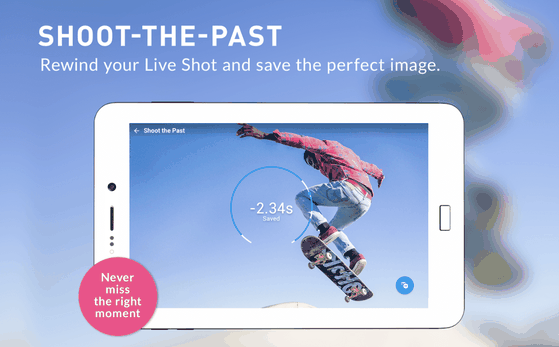
Hai tính năng khác khá thú vị trên Camera MX là live shots, biến ảnh tĩnh thành ảnh động và shoot the past, cho phép người dùng chọn lựa khoảnh khắc đẹp nhất từ những hình ảnh cũ trong quá khứ. Nhìn chung, Camera MX sẽ là một lựa chọn tốt để thay thế ứng dụng chụp ảnh mặc định trên điện thoại.
5 ung dung chup anh tot nhat trong nam 2020-Hinh-2
 Lựa chọn khoảnh khắc đẹp nhất trong quá khứ với Camera MX.

3. Cymera

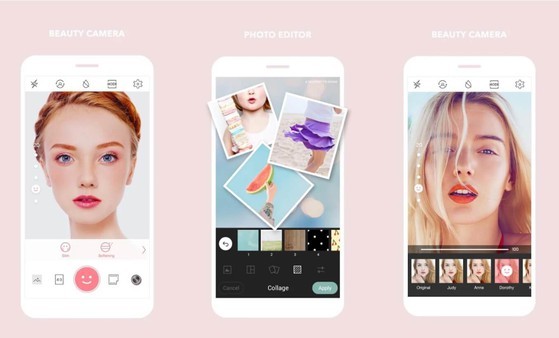
Cymera sẽ là một sự thay thế hoàn hảo cho ứng dụng máy ảnh mặc định trên điện thoại nếu bạn là người thường xuyên chụp ảnh selfie. Ứng dụng này có rất nhiều tính năng làm đẹp giúp bạn trông xuất sắc nhất có thể, đi kèm theo đó là hàng loạt tùy chọn để loại bỏ nhược điểm như mở rộng đôi mắt, thêm phần trang điểm cho khuôn mặt…

Tất nhiên, Cymera vẫn hỗ trợ các bộ lọc thông dụng và hiệu ứng khi selfie, cho phép người dùng thêm văn bản, khung, nhãn dán…
5 ung dung chup anh tot nhat trong nam 2020-Hinh-3
 Ứng dụng không thể thiếu cho các tín đồ selfie.

4. Footej camera

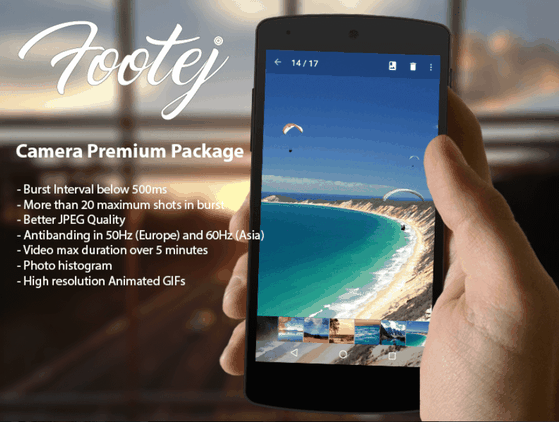
Footej Camera có vô số tùy chọn và tùy chỉnh để chụp ảnh chuyên nghiệp, cho phép bạn kiểm soát nhiều thông số như ISO, mức độ lấy nét và thậm chí cả tốc độ màn trập.

Giao diện của ứng dụng tương đối đơn giản, hỗ trợ chụp ảnh RAW, video chuyển động chậm và thậm chí là ảnh động. Người dùng có thể mua phiên bản cao cấp của ứng dụng nếu muốn mở khóa một số tính năng bổ sung như time-lapse và giới hạn thời gian đối với các cảnh quay video chất lượng cao.
5 ung dung chup anh tot nhat trong nam 2020-Hinh-4

Tùy chỉnh nhiều thông số với Footej camera. 

5. VSCO

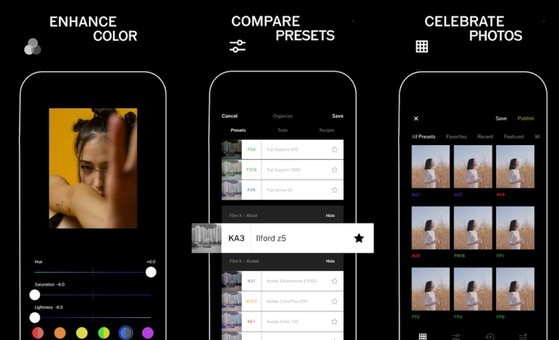
Ứng dụng camera VSCO cung cấp cho người dùng sự kết hợp giữa khả năng chụp ảnh và chỉnh sửa. Điều tuyệt vời của VSCO chính là kho bộ lọc phong phú, hiệu ứng, tiện ích bổ sung và các presets (cài đặt trước), giúp bức ảnh của bạn trông đẹp nhất có thể chỉ với một cú chạm.

Hy vọng với những gợi ý của Kỷ Nguyên Số, bạn đọc sẽ chọn được cho mình một ứng dụng chụp ảnh phù hợp và có thể tận dụng được hết tối đa các camera trên điện thoại.
5 ung dung chup anh tot nhat trong nam 2020-Hinh-5
 VSCO nổi bật với hàng tá bộ lọc đặc sắc.

5 ứng dụng chụp ảnh tốt nhất trong năm 2020 Công nghệ

Thủ thuật nào để “cắt đuôi” hàng xóm câu trộm wifi trong chớp mắt?

[unable to retrieve full-text content] (Kiến Thức) – Nếu kiểm tra trực tiếp và đổi mật khẩu trên Route không ăn thua, hãy thử tải về ứng dụng Fing và Net Cut, thực hiện 2 bước đơn giản để chặn đứng những người hàng xóm “cứng đầu” lén lút dùng trộm wifi nhà bạn.

Thủ thuật nào để “cắt đuôi” hàng xóm câu trộm wifi trong chớp mắt? Công nghệ

Ốc sên siêu nhỏ mới phát hiện được đặt tên theo Greta Thunberg

Loài ốc sên mới có tên gọi Craspedotropis Gretathunberga, dài khoảng 2mm và rộng 1mm với các xúc tu màu xám và vỏ lõm.

Các nhà nghiên cứu cho biết, họ đặt cho loài nhuyễn thể này theo tên nhà hoạt động khí hậu nổi tiếng 17 tuổi Greta Thunberg.

Oc sen sieu nho moi phat hien duoc dat ten theo Greta ThunbergLoài ốc sên mới được tìm thấy chỉ dài khoảng 2mm và rộng 1mm.

Greta Thunberg cho hay, em rất vui mừng khi biết con ốc được đặt theo tên em. Chuyên gia ốc sên, Tiến sĩ Menno Schilthuizen nói: “Ốc sên mới thuộc nhóm caenogastropods, một nhóm ốc đất rất nhạy cảm với hạn hán. Tất cả những con ốc sên này được tìm thấy khi chúng đi kiếm ăn vào ban đêm trên đám cây cối dưới chân đồi hoặc ven bờ sông, ngay gần trạm nghiên cứu”.

Nhà khoa học địa phương J.P. Lim tại Trung tâm nghiên cứu thực địa Kuala Belalong là người đầu tiên tìm thấy loài ốc này. Ông nói: “Đặt tên con ốc này theo tên của Greta Thunberg là cách chúng tôi thừa nhận rằng thế hệ của Greta sẽ phải chịu trách nhiệm khắc phục các vấn đề về môi trường mà họ không tạo ra. Đó giống như một lời hứa rằng, tất cả các thế hệ sẽ cùng cô bé chung tay hành động vì môi trường”.

Oc sen sieu nho moi phat hien duoc dat ten theo Greta Thunberg-Hinh-2Greta Thunberg được đặt tên cho hai loài động vật không xương sống.
Đây là động vật không xương sống thứ hai được đặt tên để vinh danh nhà hoạt động môi trường trẻ tuổi. Năm ngoái, một loài bọ cánh cứng cũng được đặt theo tên của cô. Loài bọ Nelloptodes Greta này trước đó không có tên dù được phát hiện cách đây 50 năm. Chúng không có mắt, không có cánh và chỉ dài 1mm.

Ốc sên siêu nhỏ mới phát hiện được đặt tên theo Greta Thunberg Công nghệ

Cách đăng ảnh lên Facebook lúc nào cũng đẹp

Cach dang anh len Facebook luc nao cung dep
 

Về cơ bản, Quick Resize & Watermark là ứng dụng cho phép người dùng thay đổi kích thước (resize) ảnh hàng loạt theo kích thước chuẩn của từng nền tảng mạng xã hội, đơn cử như Facebook, Instagram… mà vẫn giữ nguyên chất lượng.

Đồng thời, ứng dụng còn hỗ trợ chèn chữ ký, đóng dấu bản quyền (watermark) lên nhiều tấm ảnh cùng lúc.

Đầu tiên, bạn hãy tải và cài đặt ứng dụng Quick Resize & Watermark tại địa chỉ http://bit.ly/quick-resize-watermark, tương thích với các thiết bị Android 5.0 trở lên.

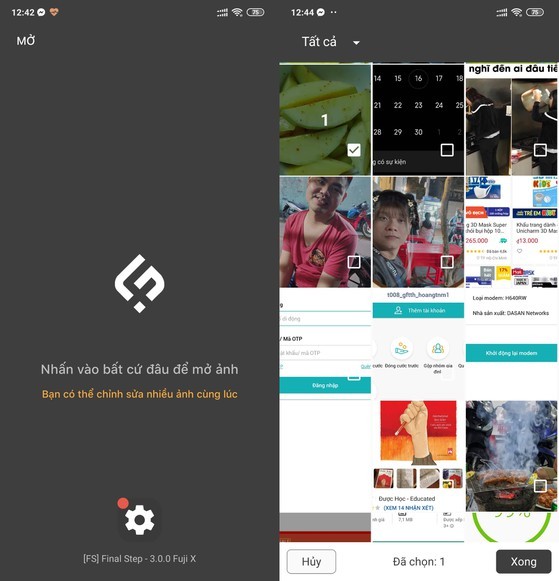
Giao diện của ứng dụng khá đơn giản, việc bạn cần làm là đánh dấu chọn vào những bức ảnh cần chỉnh sửa. Không giống như các ứng dụng khác, Quick Resize & Watermark cho phép người dùng thay đổi kích thước hoặc đóng dấu bản quyền nhiều ảnh cùng lúc, giúp tiết kiệm thời gian và công sức.

Cach dang anh len Facebook luc nao cung dep-Hinh-2
 Chọn nhiều ảnh cần chỉnh sửa cùng lúc. Ảnh: MINH HOÀNG

Trong khuôn khổ bài viết này, chúng ta chỉ quan tâm đến cách tối ưu hình ảnh để đăng lên Facebook; đối với các nền tảng khác, bạn có thể tìm hiểu thêm trong quá trình sử dụng.

Để đăng ảnh chất lượng cao lên Facebook, bạn hãy chọn Resize. Tất nhiên, ảnh gốc ban đầu phải rõ nét, không thể sử dụng hình ảnh có kích thước nhỏ mà phóng to ra.

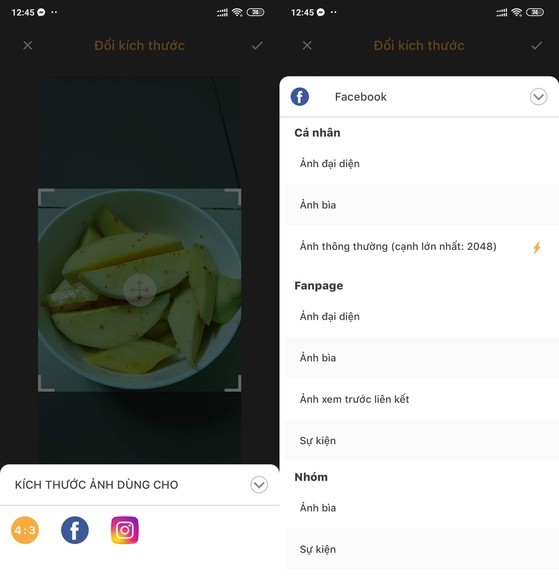
Tiếp theo, người dùng bấm vào biểu tượng 4:3 ở góc trái bên dưới và chọn Facebook. Lúc này, Quick Resize & Watermark sẽ gợi ý một số kích thước tương ứng để làm ảnh đại diện, ảnh bìa, ảnh đăng lên News Feed…

Cach dang anh len Facebook luc nao cung dep-Hinh-3
 Quick Resize & Watermark hỗ trợ người dùng thay đổi kích thước chuẩn để đăng Facebook. Ảnh: MINH HOÀNG

Cuối cùng, bạn chỉ cần bấm vào biểu tượng dấu check ở góc trên bên phải và chờ một lát để ứng dụng thay đổi kích thước toàn bộ hình ảnh đã chọn. Tương tự, bạn có thể chuyển qua mục Watermark để đóng dấu bản quyền, logo của mình vào hình ảnh trước khi đăng lên Facebook.

Cuối cùng, bấm Lưu để hoàn tất quá trình chỉnh sửa.

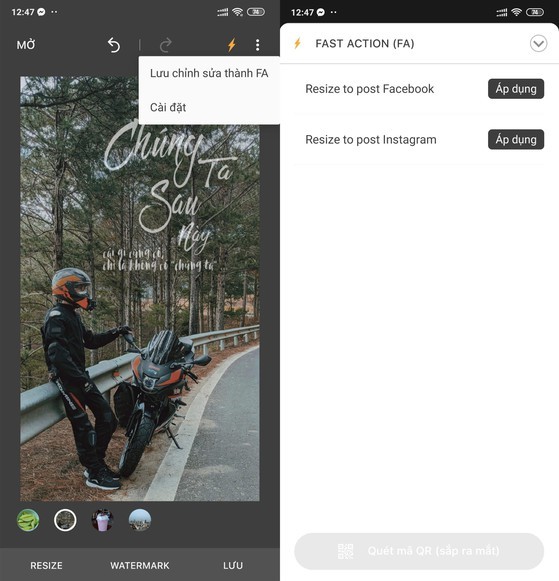
Để tiết kiệm thời gian, người dùng có thể bấm vào biểu tượng ba chấm ở góc trên bên phải và chọn Lưu chỉnh sửa thành FA (Fast Action).

Về cơ bản, việc này sẽ lưu các thông số mà bạn thường sử dụng thành một mẫu, sau này chỉ cần bấm vào đó thì mọi thứ sẽ tự động được thực hiện. Ví dụ như FA resize ảnh đăng Facebook, FA chèn chữ ký góc trái và đăng Instagram…

Lưu ý, để đăng ảnh chất lượng cao lên Facebook, bạn cần phải đảm bảo tùy chọn Upload Photos in HD (tải ảnh lên ở dạng HD) và Upload Videos in HD (tải video lên ở dạng HD) đã được kích hoạt trong phần Settings (cài đặt) – Media & Contacts (file phương tiện và danh bạ).

Tương tự như vậy, nếu đang sử dụng Facebook trên iPhone, bạn cũng cần vào phần Settings (cài dặt) – Videos and Photos (video và hình ảnh) – Upload HD (tải lên HD) tại hai mục video và hình ảnh.

Cách đăng ảnh lên Facebook lúc nào cũng đẹp Công nghệ

3 cách sửa lỗi smartphone không thể kết nối WiFi

3 cach sua loi smartphone khong the ket noi WiFi
 

1. Kiểm tra lại mật khẩu

Việc đặt mật khẩu phức tạp (bao gồm chữ hoa, chữ thường, số và các ký tự đặc biệt) sẽ giúp bảo mật WiFi tốt hơn, tuy nhiên đôi khi nó cũng khiến bạn và người thân trong gia đình gặp khó khăn trong việc kết nối.

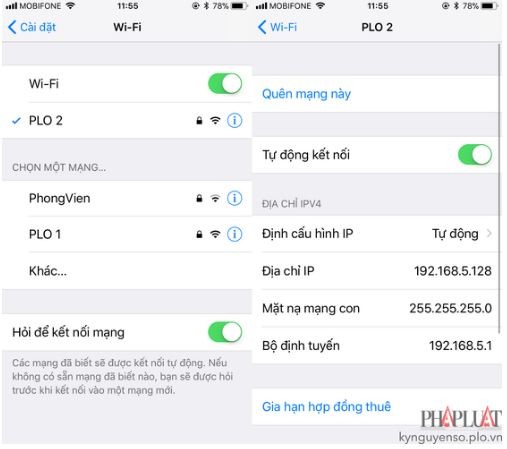
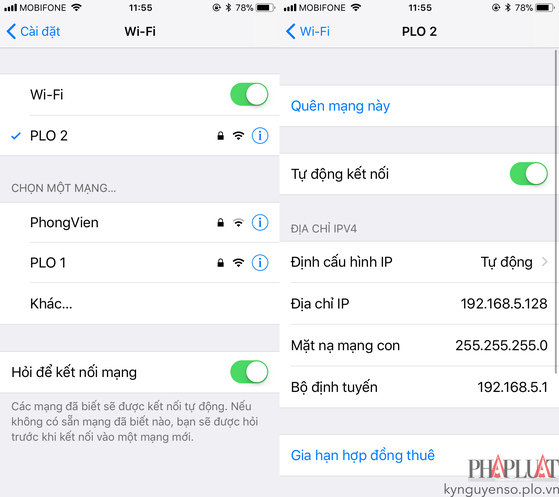
Do đó, bạn cần kiểm tra thật kỹ từng ký tự khi nhập, nếu sai quá nhiều lần, người dùng có thể tiến hành quên mạng để nhập lại mật khẩu mới bằng cách vào Settings (cài đặt) > Wi-Fi, nhấp vào biểu tượng chữ “i” ở góc phải và chọn Forget network (quên mạng này), sau đó tiến hành kết nối như bình thường. Nếu đang sử dụng các thiết bị Android, người dùng chỉ cần thực hiện tương tự.

3 cach sua loi smartphone khong the ket noi WiFi-Hinh-2
 

2. Kiểm tra router

Khi không thể kết nối WiFi, bạn hãy thử tắt router khoảng 30 giây bằng cách rút điện hoặc nhấn vào nút Power ở mặt sau thiết bị, sau đó bật trở lại.

Việc này đôi khi sẽ giúp khắc phục các lỗi không rõ nguồn gốc, nếu sự cố xuất phát từ việc thiết lập sai cấu hình, người dùng cần đăng nhập vào router và khôi phục các thiết lập về chế độ mặc định. Sau đó đặt lại tên mạng và mật khẩu, đồng thời hạn chế kích hoạt các tùy chọn không rõ chức năng để tránh xảy ra lỗi.

3. Kiểm tra smartphone

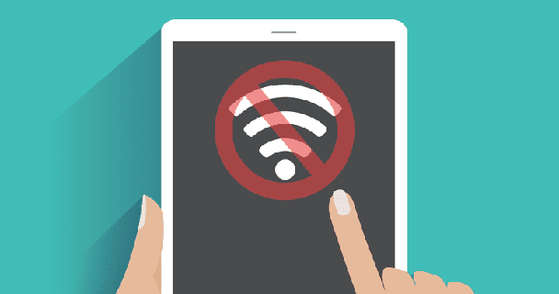
Khi smartphone gặp lỗi, thiết bị cũng sẽ không thể kết nối WiFi, do đó bạn hãy thử khởi động lại thiết bị. Thêm vào đó, hãy chắc chắn rằng chức năng WiFi trên smartphone đã được bật.

Ngoài ra, khi đang bật chế độ máy bay (Airplane mode), toàn bộ kết nối gồm WiFi, di động… sẽ bị vô hiệu hóa, do đó hãy chắc chắn rằng chế độ máy bay trên smartphone đang được tắt.

3 cach sua loi smartphone khong the ket noi WiFi-Hinh-3
 

Hy vọng với ba mẹo nhỏ mà Kynguyenso.plo.vn đã giới thiệu bên trên, người dùng có thể tự mình khắc phục nhanh lỗi không thể kết nối WiFi khi sử dụng smartphone hoặc tablet.

Nếu cảm thấy hữu ích, bạn đừng quên chia sẻ bài viết cho nhiều người cùng biết hoặc để lại bình luận khi gặp rắc rối trong quá trình sử dụng.

3 cách sửa lỗi smartphone không thể kết nối WiFi Công nghệ

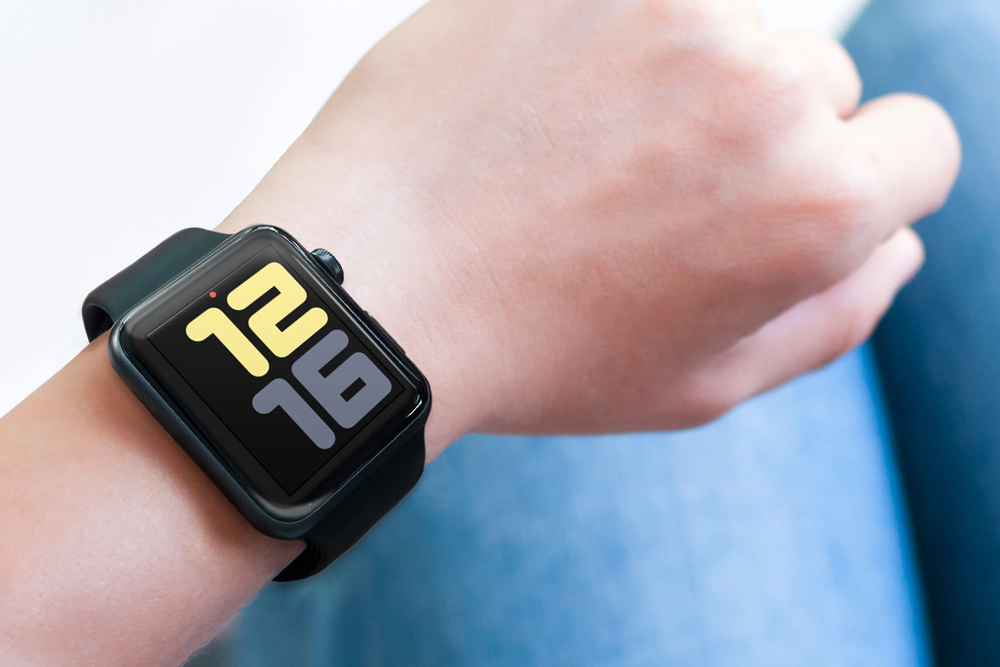
Cách đổi định dạng thời gian 12 giờ thành 24 giờ trên iPhone và Apple Watch

Mặc định, iPhone và Apple Watch hiển thị thời gian theo định dạng 12 giờ. Ở chuẩn định dạng này, thời gian sẽ chạy từ 1AM đến 12PM và lặp lại từ 1PM đến 12AM.

Bên cạnh định dạng 12 giờ, thế giới còn sử dụng định dạng 24 giờ. Chuẩn định dạng 24 giờ sẽ hiển thị thời gian dưới dạng 00:00 (nửa đêm) đến 23:59.

Cách đổi định dạng thời gian 12 giờ thành 24 giờ trên iPhone và Apple Watch

Nếu bạn đang dùng iPhone và Apple Watch, và muốn những thiết bị này hiển thị thời gian theo định dạng 24 giờ, bạn có thể làm theo hướng dẫn dưới đây.

Định dạng thời gian 24 giờ là gì?

24 giờ đồng hồ (24-hour clock) là quy ước thời gian trong một ngày, kéo dài từ nửa đêm trước đến nửa đêm sau. Nó chỉ ra các khoảng thời gian đã trôi qua kể từ nửa đêm với thông tin chỉ giờ kéo dài từ 00 đến 23. Quy ước thời gian này thường được sử dụng trong quân đội nên còn được gọi là giờ quân đội (military time). Ngoài ra, nó còn được sử dụng trong các dịch vụ khẩn cấp như cứu hỏa, y tế…

Định dạng 24 giờ được viết theo mẫu: HH:MM:SS (chẳng hạn như 14:02:13). HH là số giờ đã trôi qua kể từ nửa đêm, gồm các số từ 00~23. MM là số phút đã trôi qua trong một giờ, có giá trị từ 00~59. SS là số giây đã trôi qua trong 1 phút, gồm các giá trị từ 00~59.

Tại sao cần dùng định dạng thời gian 24 giờ?

Việc sử dụng đồng hồ 24 giờ chủ yếu nhằm mục đích tránh sự nhầm lẫn về thời gian khi nhắc đến các sự việc, sự kiện. Ví dụ, trong thực hành y học, đồng hồ 24 giờ thường được sử dụng trong tài liệu chăm sóc vì nó ngăn ngừa sự mơ hồ khi nhắc đến các sự kiện xảy ra trong bệnh sử của bệnh nhân.

Cách đổi định dạng 12 giờ trên Apple Watch thành 24 giờ

Để đổi định dạng thời gian trên Apple Watch sang 24 giờ, bạn cần kết nối nó với iPhone và thực hiện thay đổi từ ứng dụng Watch. Ứng dụng Watch sẽ đồng bộ cài đặt của bạn sang Apple Watch.

Lưu ý: Định dạng 24 giờ chỉ tương thích với các mặt đồng hồ kiểu kỹ thuật số.

Sau đây là các bước hướng dẫn chi tiết cách đổi định dạng thời gian trên Apple Watch thành 24 giờ:

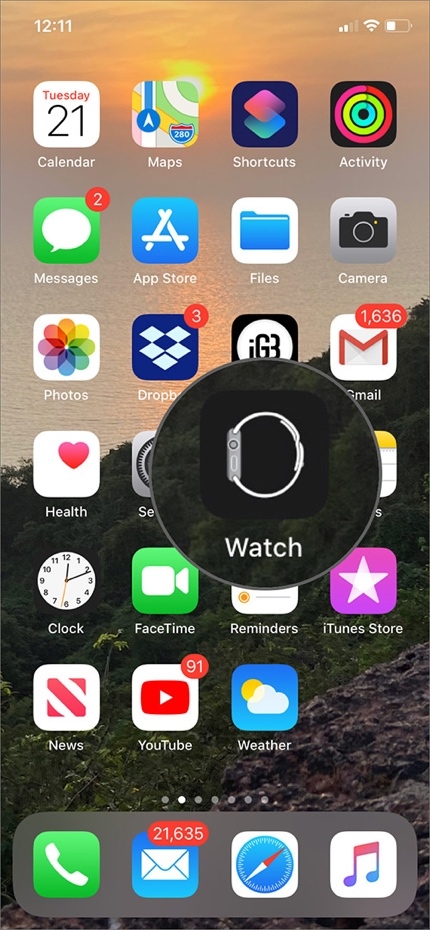
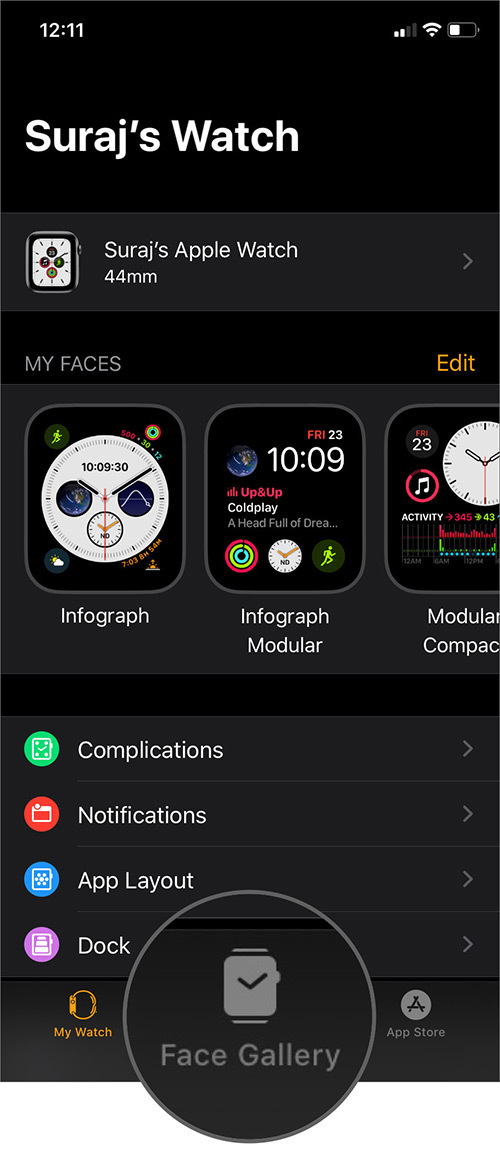
Bước 1: Mở ứng dụng Watch trên iPhone.

Cách đổi định dạng thời gian 12 giờ thành 24 giờ trên iPhone và Apple Watch

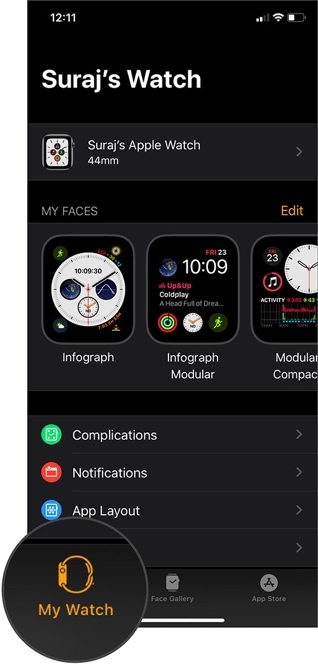
Bước 2: Chọn thẻ My Watch.

Cách đổi định dạng thời gian 12 giờ thành 24 giờ trên iPhone và Apple Watch

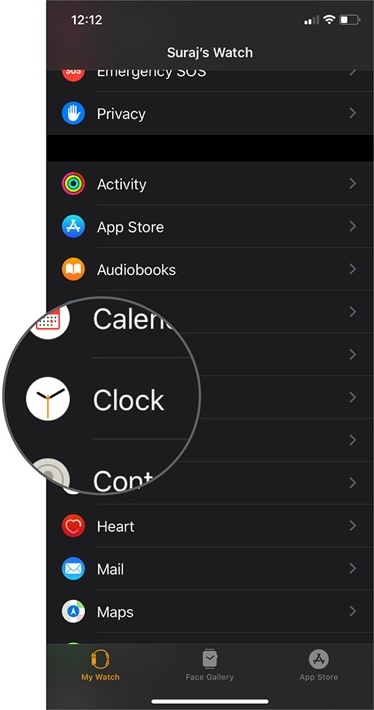
Bước 3: Di chuyển xuống dưới và chọn tùy chọn Clock.

Cách đổi định dạng thời gian 12 giờ thành 24 giờ trên iPhone và Apple Watch

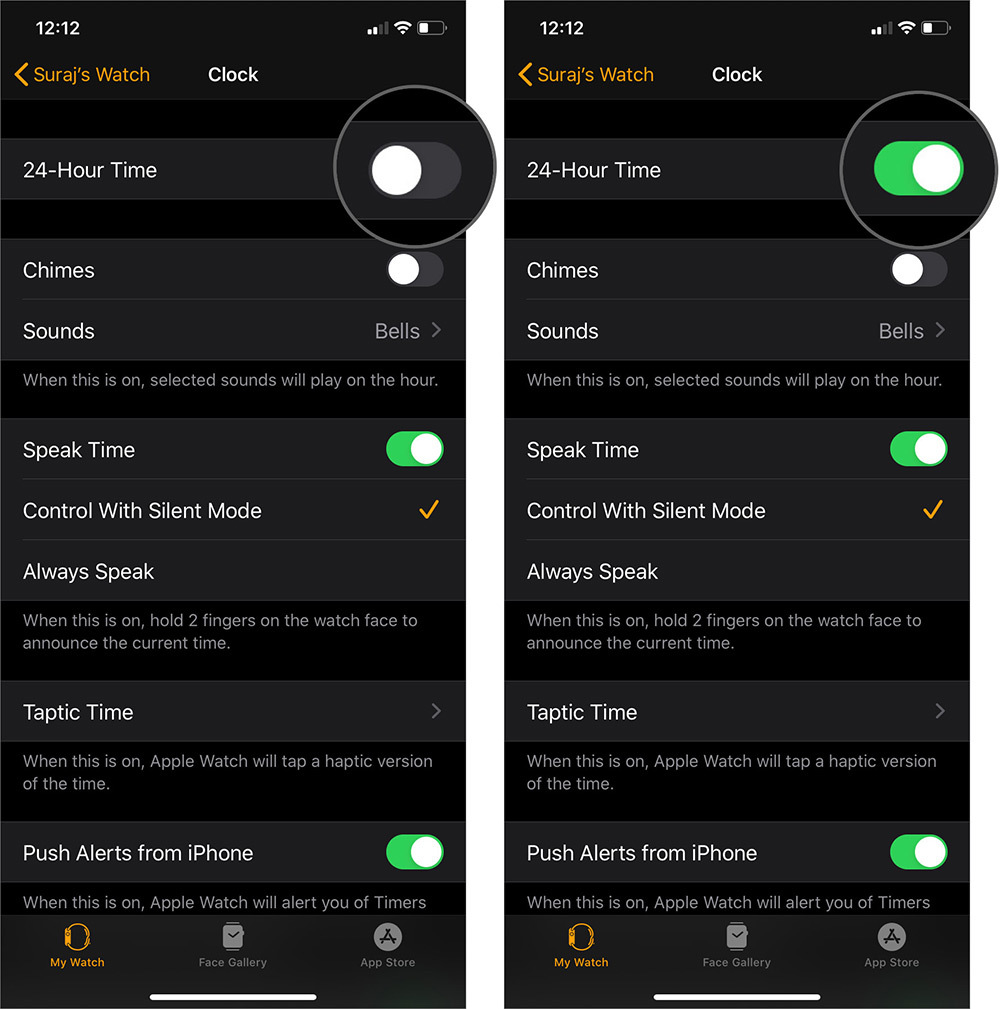
Bước 4: Tại đây, bạn sẽ thấy công tắc bật/tắt định dạng 24 giờ. Hãy bật công tắc này và thời gian trên Apple Watch sẽ hiển thị theo giờ quân đội.

Cách đổi định dạng thời gian 12 giờ thành 24 giờ trên iPhone và Apple Watch

Như đã nói trên, chỉ những mặt đồng hồ kỹ thuật số mới tương thích với kiểu hiển thị 24 giờ. Nếu bạn vẫn chưa chọn mặt đồng hồ kỹ thuật số, hãy làm theo các bước sau:

Bước 1: Mở ứng dụng Watch trên iPhone.

Cách đổi định dạng thời gian 12 giờ thành 24 giờ trên iPhone và Apple Watch

Bước 2: Tìm đến thẻ Face Gallery.

Cách đổi định dạng thời gian 12 giờ thành 24 giờ trên iPhone và Apple Watch

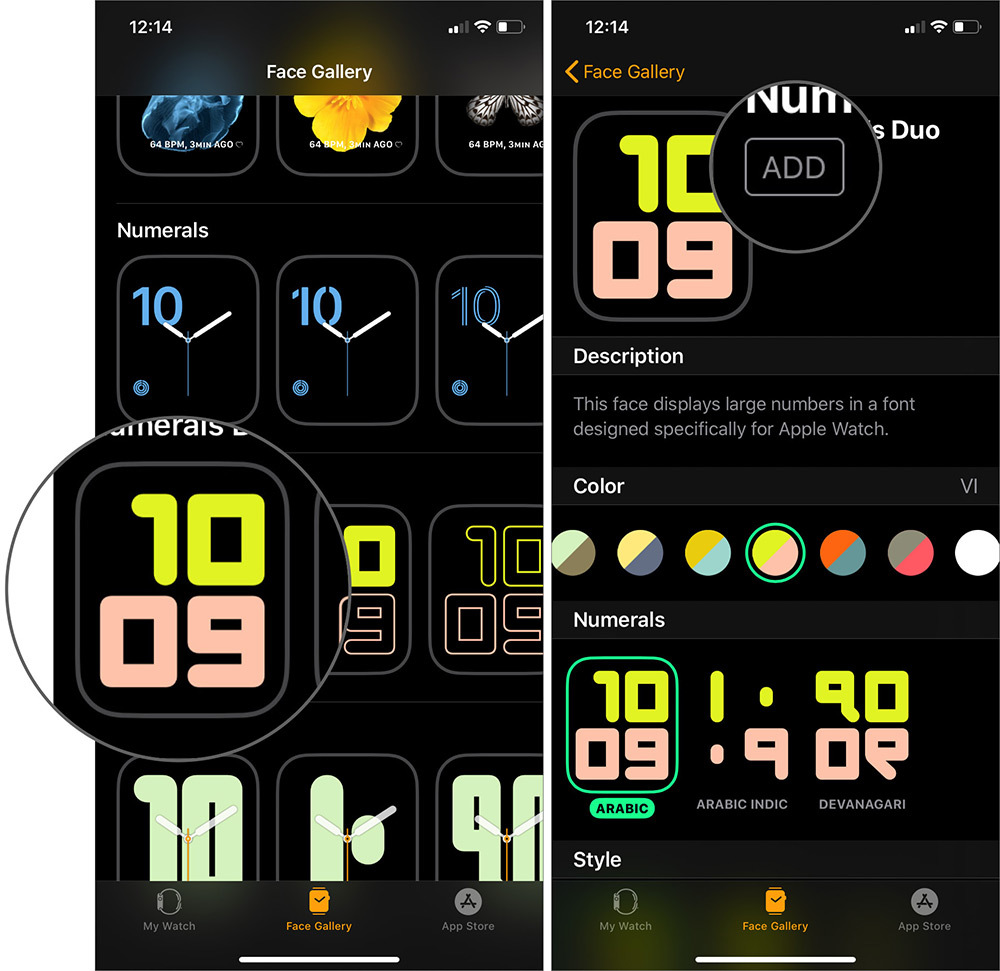
Bước 3: Tìm mặt đồng hồ kỹ thuật số, và bấm nút Add.

Cách đổi định dạng thời gian 12 giờ thành 24 giờ trên iPhone và Apple Watch

Một số mặt kỹ thuật số điển hình bạn có thể chọn bao gồm Astronomy, Modular, Motion, Solar, Numerals Duo, X-Large, và Timelapse.

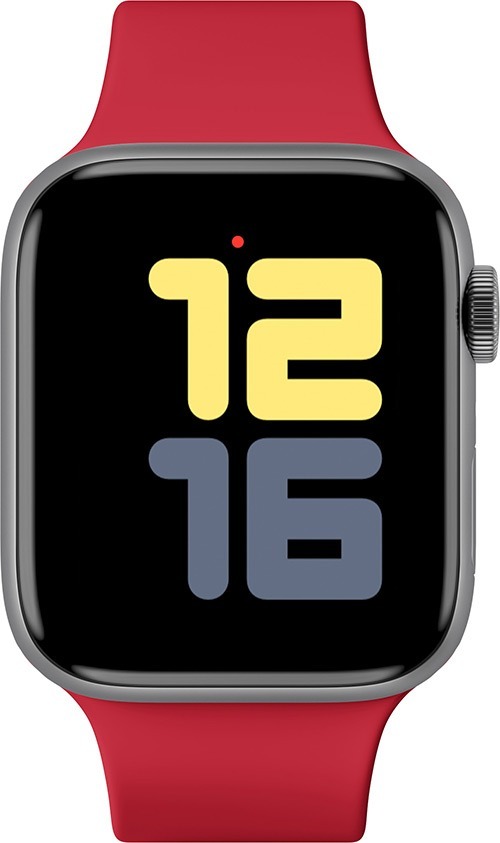
Bước 4: Mặt đồng hồ mới sẽ được cập nhật lên Apple Watch.

Cách đổi định dạng thời gian 12 giờ thành 24 giờ trên iPhone và Apple Watch

Cách đổi định dạng giờ trên iPhone sang 24 giờ

Nếu bạn cũng muốn đổi định dạng giờ trên iPhone thành định dạng 24 giờ, bạn có thể làm theo những bước dưới đây:

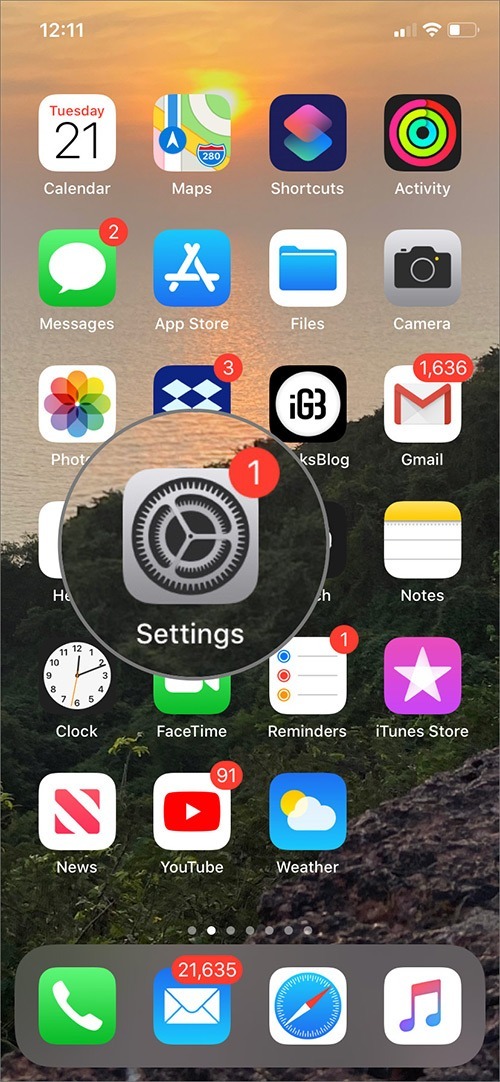
Bước 1: Mở ứng dụng Settings trên iPhone.

Cách đổi định dạng thời gian 12 giờ thành 24 giờ trên iPhone và Apple Watch

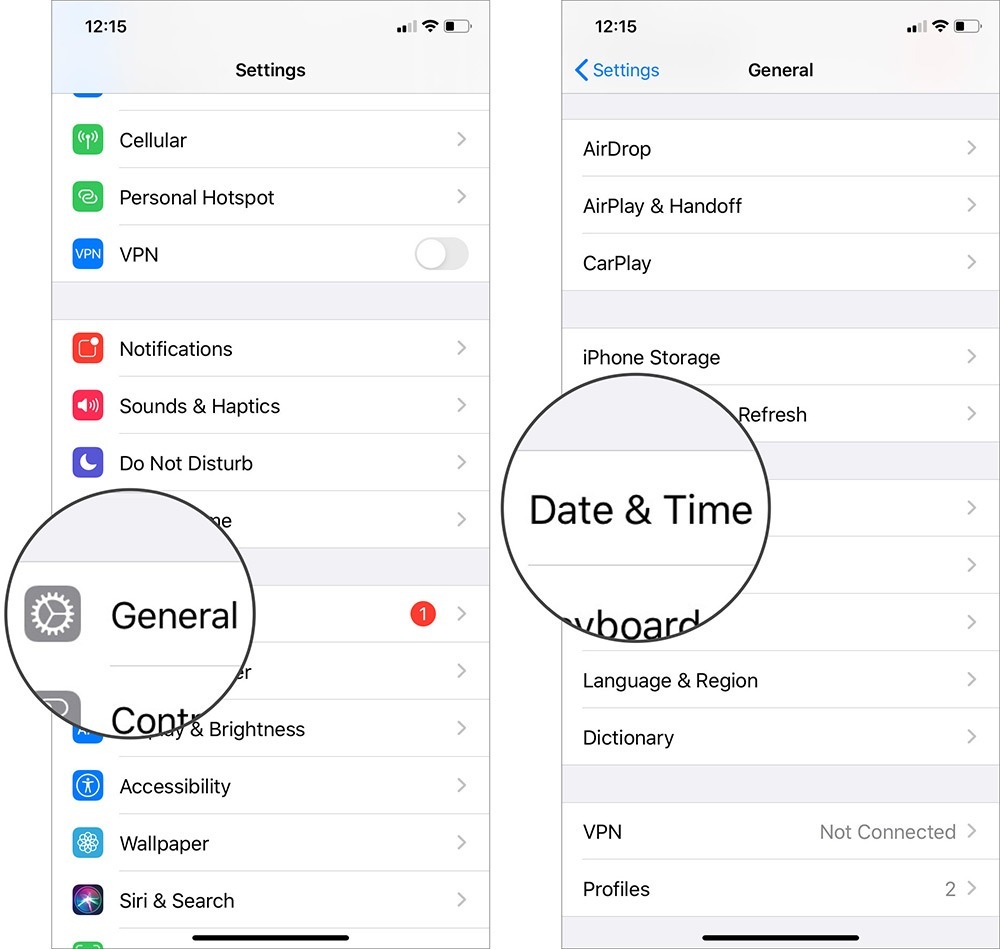
Bước 2: Chọn General và sau đó chọn tùy chọn Date & Time.

Cách đổi định dạng thời gian 12 giờ thành 24 giờ trên iPhone và Apple Watch

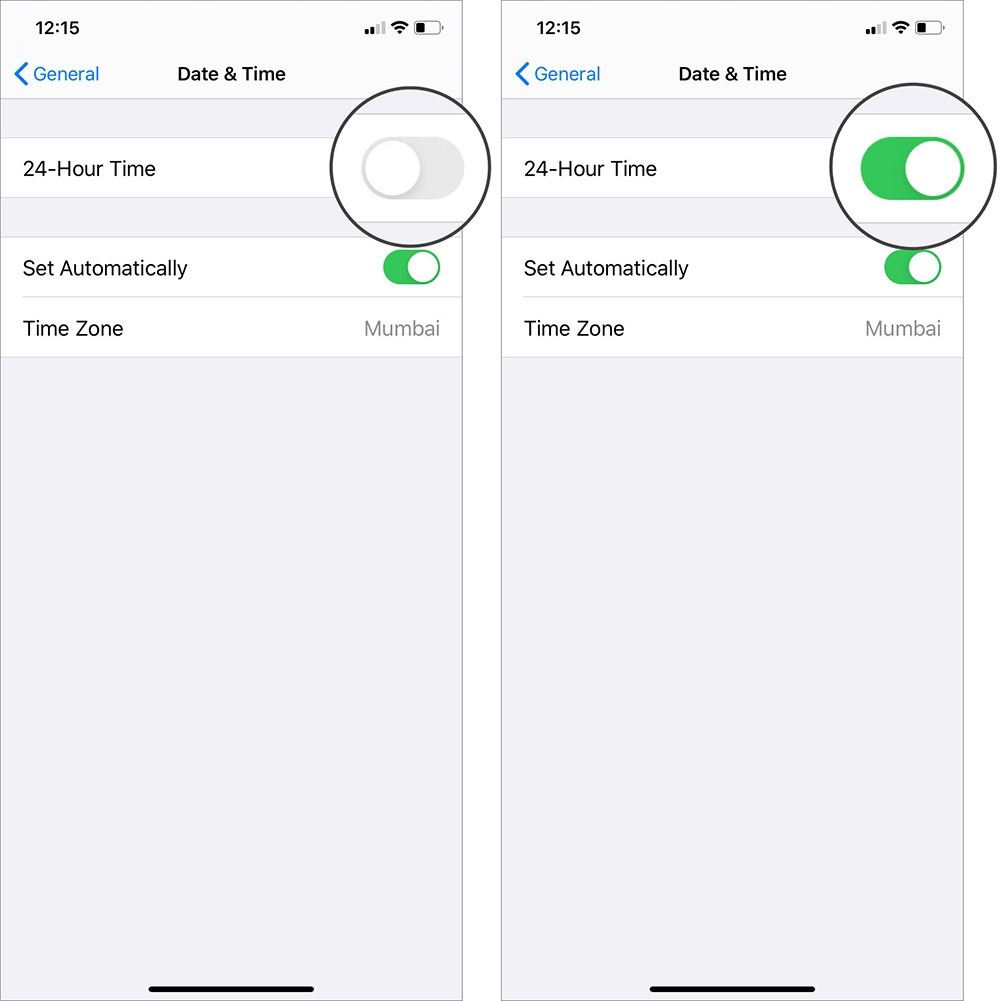
Bước 3: Bật công tắc nằm bên cạnh tùy chọn 24 giờ, và định dạng giờ trên iPhone sẽ thay đổi tương ứng.

Cách đổi định dạng thời gian 12 giờ thành 24 giờ trên iPhone và Apple Watch

Ca Tiếu(theo iGeeksblog)

Cách chỉnh giờ trên Apple Watch sớm hơn giờ thực tế

Cách chỉnh giờ trên Apple Watch sớm hơn giờ thực tế

Apple Watch cho phép bạn cài đặt giờ hiển thị trên màn hình sớm hơn giờ thực tế. Bài viết này sẽ hướng dẫn bạn cách thực hiện.

Cách đổi định dạng thời gian 12 giờ thành 24 giờ trên iPhone và Apple WatchCông nghệ

Microsoft: Việt Nam trong top 5 thế giới kém văn minh trên Internet

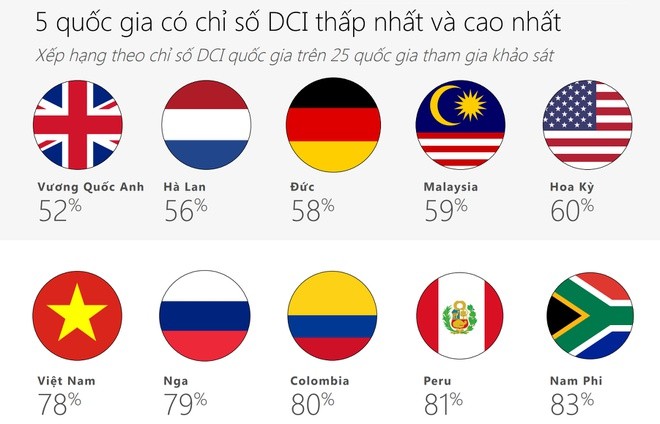
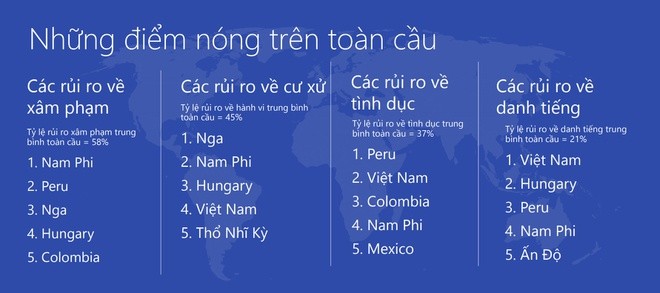
Theo khảo sát mới được công bố của Microsoft, Việt Nam nằm trong top 5 quốc gia có chỉ số mức độ văn minh thấp nhất trên không gian mạng (DCI). Kết quả này được Microsoft công bố nhân ngày quốc tế An toàn Internet. Hiện Việt Nam đứng thứ 5 sau Nga, Columbia, Peru và Nam Phi.

Khảo sát được thực hiện nhằm tìm hiểu những trải nghiệm của người dùng đối với 21 rủi ro do các hành vi cư xử không đúng mực gây ra. Nhóm tham gia khảo sát là thanh thiếu niên, người trưởng thành tới từ 25 quốc gia. Tại Việt Nam, có 500 người tham gia khảo sát với tuổi từ 13-74.

Microsoft: Viet Nam trong top 5 the gioi kem van minh tren Internet
 Việt Nam đứng thứ 5 sau Nga, Columbia, Peru và Nam Phi. Ảnh: Microsoft.

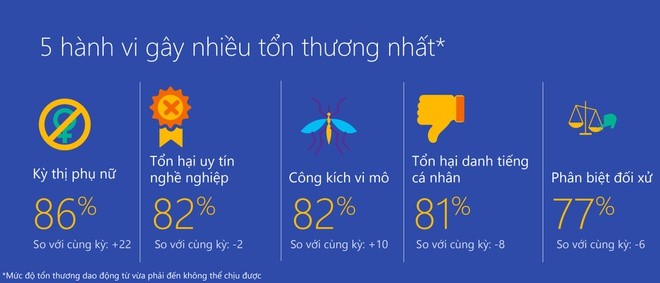
Năm 2019, Việt Nam tăng 7 điểm ứng xử kém văn minh so với năm 2018. Các rủi ro phổ biến trên không gian mạng tại Việt Nam gồm: Liên lạc không mong muốn (49%), tin lừa đảo (39%), tin nhắn gợi dục không mong muốn (41%), quấy rối tình dục (30%), gạ gẫm gợi dục (29%).

Các chủ đề mà người Việt hành xử thiếu văn minh trên không gian mạng gồm: các mối quan hệ tình cảm (48%), giới tính (48%), ngoại hình (35%), chủng tộc (23%) và quan điểm chính trị (23%).

Đáng chú ý, người tham gia khảo sát đều cho biết họ gặp những hành vi thiếu văn minh trên không gian mạng ngày càng nhiều trong thời gian gần đây.

Cụ thể, 70% người được khảo sát cho biết họ đã gặp phải một trong 21 hành xử không đúng mực trong một tháng gần đây. 97% thừa nhận họ đã bị tổn thương từ những hành xử đó trên không gian mạng và 83% lo lắng rằng họ sẽ gặp phải những hành vi tương tự một lần nữa.

Microsoft: Viet Nam trong top 5 the gioi kem van minh tren Internet-Hinh-2
 Chỉ số kỳ thị phụ nữ trên Internet tại Việt Nam tăng 22 điểm so với năm 2018. Ảnh: Microsoft.

Hướng đến không gian mạng tốt hơn vào những năm tới, người tham gia khảo sát kỳ vọng các công ty công nghệ và mạng xã hội sẽ có những công cụ và chính sách để khuyến khích các hành động văn minh trên mạng. Đồng thời, chủ những nền tảng này các hình phạt thích đáng cho các hành vi sai phạm.

Bên cạnh đó, bảng khảo sát cũng chỉ ra người dùng kỳ vọng nhận thức và khả năng tự bảo mật dữ liệu của mỗi cá nhân sẽ trở nên tốt hơn.

Ngoài ra, có 34% cho rằng số lượng phụ nữ bị xúc phạm trực tuyến sẽ giảm đi, các trẻ vị thành niên sẽ ít bị ngược đãi hơn với 33% người đồng tình và các thảo luận về chính trị trên Internet cũng sẽ mang tính xây dựng hơn với 33% người kỳ vọng.

Microsoft: Viet Nam trong top 5 the gioi kem van minh tren Internet-Hinh-3
 Việt Nam góp mặt trong top 5 của 3 hạng mục rủi ro Internet. Ảnh: Microsoft.

Đi kèm với bảng kết quả khảo sát, Microsoft còn đưa ra các quy tắc áp dụng trong ứng xử trên không gian mạng để xây dựng cộng đồng văn mình hơn gồm:

Quy luật vàng: luôn cảm thông, thấu hiểu và tôn trọng mọi cá nhân tham gia tương tác trực tuyến.

Tôn trọng sự khác biệt và các cách nhìn nhận đa dạng. Khi có sự bất đồng quan điểm, hãy thận trọng suy nghĩ, tránh các công kích cá nhân.

Suy nghĩ trước khi trả lời những bất đồng, tránh đăng tải gửi những gì có ảnh hưởng tiêu cực đến người khác. Sẵn sàng đấu tranh trước những hành vi ứng xử thiếu văn minh và chưa chuẩn mực.

Microsoft: Việt Nam trong top 5 thế giới kém văn minh trên Internet Công nghệ

Hóa ra đổi mật khẩu hoặc tắt mạng Wi-Fi từ xa không phải chuyện khó

Việc này hữu ích khi bạn muốn giới hạn việc sử dụng Internet của con nhỏ hoặc hỗ trợ người nhà đổi mật khẩu Wi-Fi.

Trước đây, mỗi khi muốn đổi mật khẩu hoặc tắt mạng Wi-Fi, bạn phải kết nối điện thoại hoặc máy tính với mạng Wi-Fi mình muốn tắt, sau đó đăng nhập vào trang quản lý modem, và thao tác tại đó. Lý thuyết đơn giản là vậy. Tuy nhiên thao tác thực tế lại phức tạp hơn nhiều và đòi hỏi người làm có một ít kiến thức về IT – thứ mà hầu hết người dùng mạng Internet gia đình đều đang thiếu hoặc thậm chí không có.

Hoa ra doi mat khau hoac tat mang Wi-Fi tu xa khong phai chuyen kho
Cách đổi mật khẩu hoặc tắt mạng Wi-Fi từ xa 

Hiểu được vấn đề này, hai nhà mạng Viettel và FPT đã tích hợp tiện ích quản lý modem vào ứng dụng di động của mình. Theo đó, bạn chỉ cần cài đặt ứng dụng của nhà mạng vào smartphone Android hoặc iOS, sau đó thêm thuê bao Internet của mình vào ứng dụng, và quản lý từ đó.

Bằng cách này, bạn chỉ cần cài đặt và hướng dẫn người nhà của mình một lần duy nhất. Kể từ đó về sau, họ có thể tự thực hiện vì thao tác đơn giản hơn rất nhiều. Trường hợp người nhà quên cách thao tác, bạn vẫn có thể đăng nhập thiết bị từ xa thông qua Internet và đổi mật khẩu giúp họ.

Sau đây là hướng dẫn chi tiết cách thêm thuê bao Internet vào ứng dụng trên smartphone để đổi mật khẩu hoặc tắt mạng Wi-Fi từ xa.

Cài đặt ứng dụng My Viettel hoặc Hi FPT

Để quản lý mạng Wi-Fi từ xa, trước hết bạn cần tải về và cài đặt ứng dụng My Viettel (đối với mạng Viettel) hoặc Hi FPT (đối với mạng FPT) vào smartphone Android hoặc iOS.

Để thực hiện, bạn mở App Store (đối với iOS) hoặc CH Play (đối với Android), gõ tên ứng dụng vào ô tìm kiếm, sau đó bấm nút Cài đặt và đợi trong giây lát.

Thêm thuê bao Internet Viettel vào ứng dụng My Viettel

Nếu sử dụng mạng Viettel, bạn mở ứng dụng My Viettel và đăng nhập bằng số điện thoại liên hệ bạn đã khai báo trong hợp đồng Internet với nhà mạng.

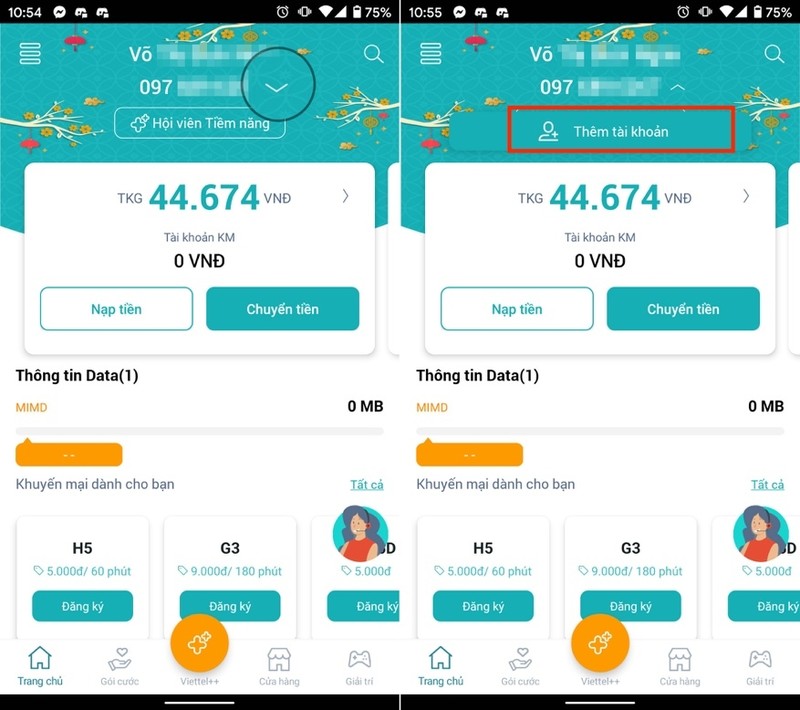
Sau khi đăng nhập, số điện thoại của bạn sẽ hiển thị ở trên cùng của màn hình.

Bấm nút hình mũi tên hướng xuống nằm bên phải số điện thoại và chọn Thêm tài khoản. 

Hoa ra doi mat khau hoac tat mang Wi-Fi tu xa khong phai chuyen kho-Hinh-2
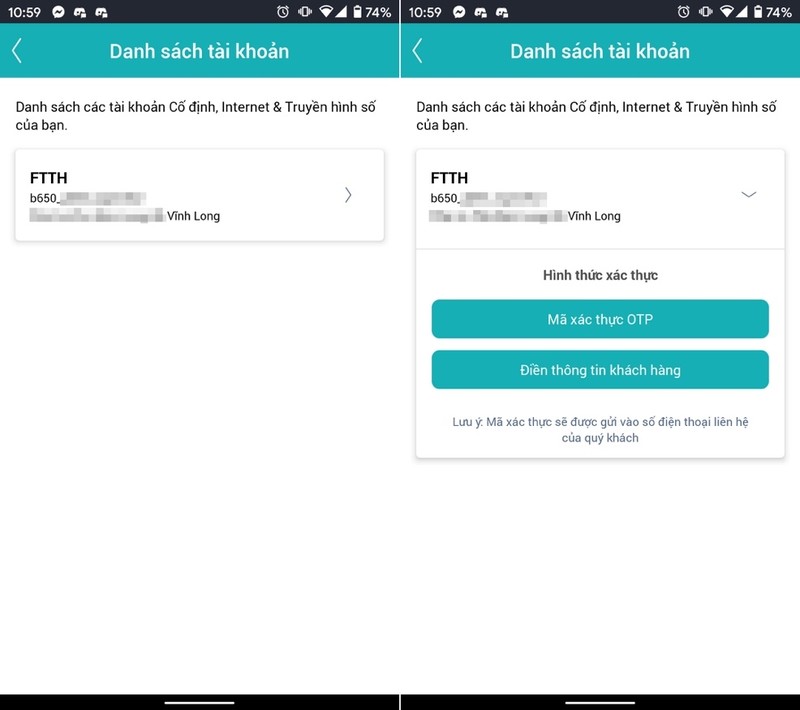
My Viettel sẽ hiển thị tất cả các tài khoản Cố định, Internet, và Truyền hình số của bạn.

 Chọn tài khoản Internet bạn muốn thêm vào My Viettel, thường có tên là FTTH.

Bây giờ, bạn cần xác thực mình chính là chủ sở hữu thuê bao Internet ở trên. My Viettel cung cấp hai tùy chọn xác thực bao gồm Mã xác thực OTP và Điền thông tin khách hàng. Ở đây, chúng tôi chọn tùy chọn Mã xác thực OTP vì nó nhanh và tiện hơn.

Hoa ra doi mat khau hoac tat mang Wi-Fi tu xa khong phai chuyen kho-Hinh-3
 
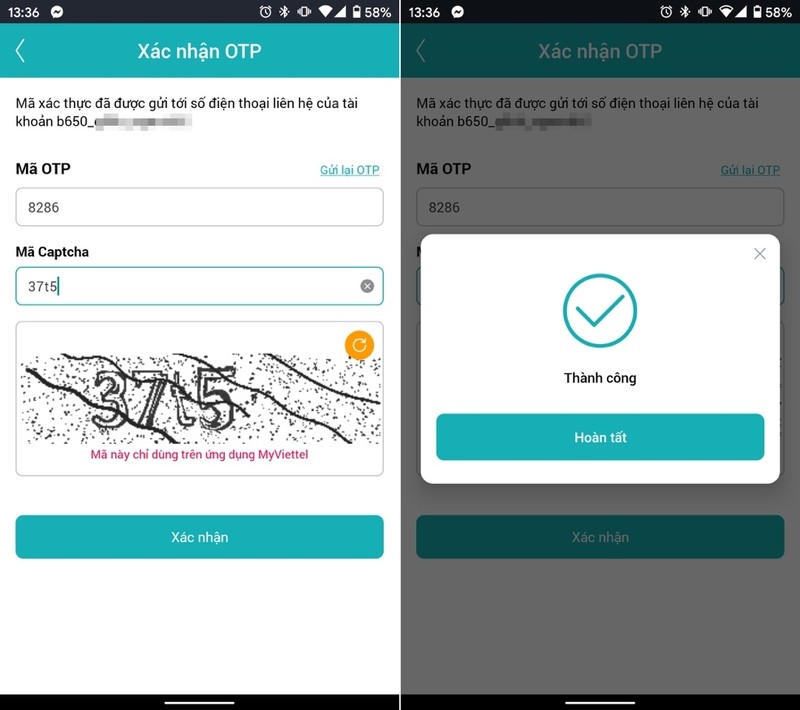
Bấm nút Mã xác thực OTP, sau đó nhập mã OTP vào ô Mã OTP và xác thực bằng Mã Captcha. Hoàn tất, bạn bấm nút Xác nhận.

Nếu mọi thứ diễn ra suôn sẻ bạn sẽ nhận được thông báo Thành công, bấm nút Hoàn tất để tắt thông báo này.

Hoa ra doi mat khau hoac tat mang Wi-Fi tu xa khong phai chuyen kho-Hinh-4
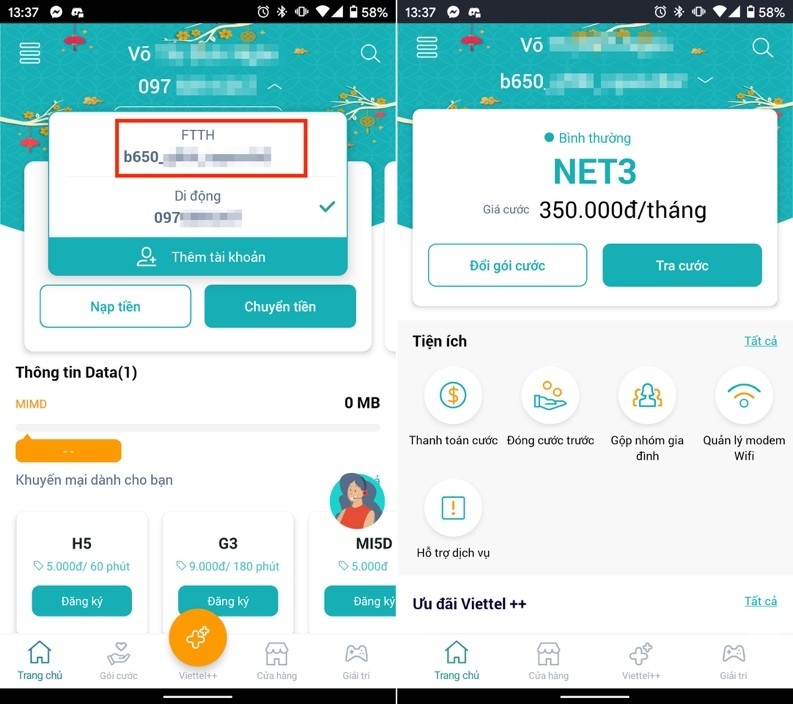
Sau khi thêm tài khoản, bạn bấm nút hình mũi tên bên cạnh số điện thoại và bạn sẽ thấy tài khoản Internet bạn vừa thêm, hãy chọn nó. 

Ở màn hình hiện ra, bạn sẽ thấy tất cả các thông tin về gói cước Internet mình đang sử dụng. Tại đây, bạn có thể đổi gói cước bằng cách bấm nút Đổi gói cước hoặc tra cước bằng nút Tra cước…

Hoa ra doi mat khau hoac tat mang Wi-Fi tu xa khong phai chuyen kho-Hinh-5
 

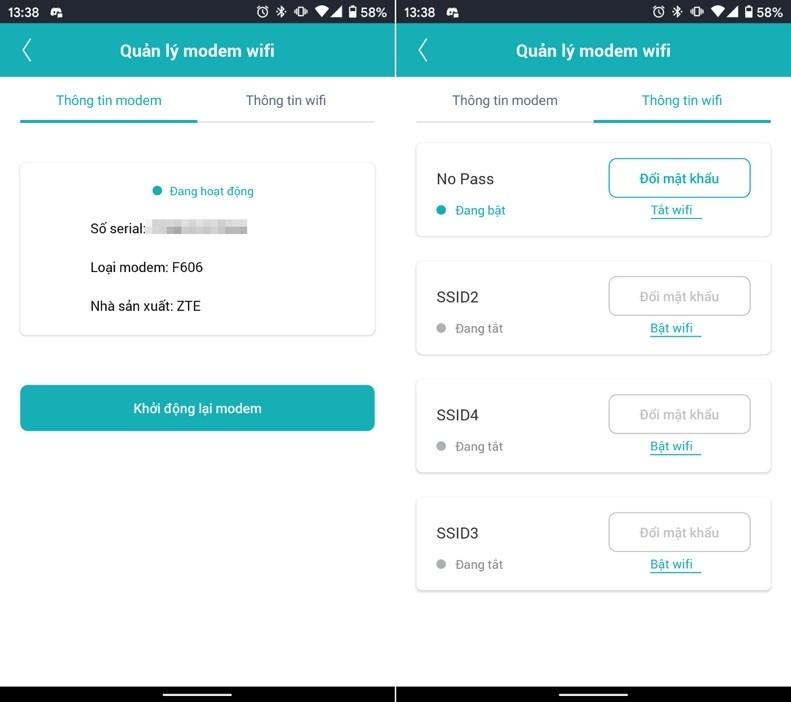
Để quản lý modem Wi-Fi bạn bấm nút Quản lý modem Wi-Fi trong phần Tiện ích. Bây giờ, bạn có thể xem thông tin chi tiết về thiết bị modem như số serial, loại modem, nhà sản xuất, cũng như trạng thái hoạt động… trong thẻ Thông tin modem. Cũng tại màn hình này, bạn có thể khởi động lại modem từ xa bằng cách bấm nút Khởi động lại modem.

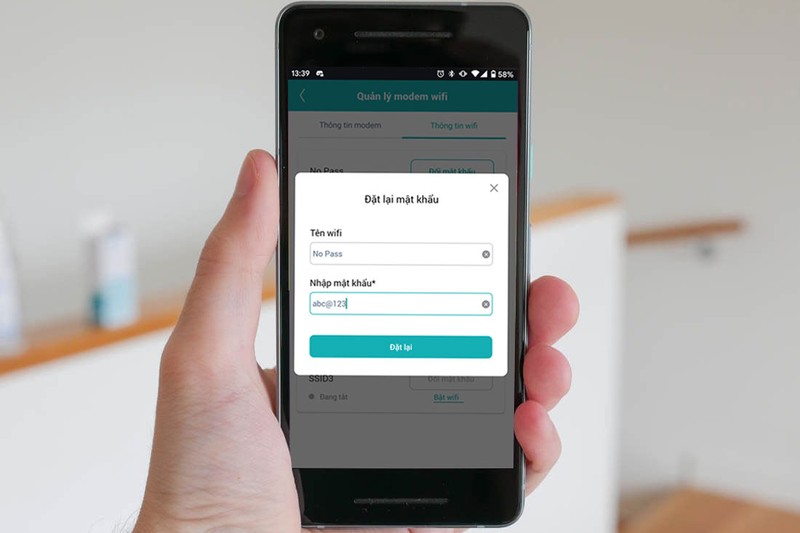
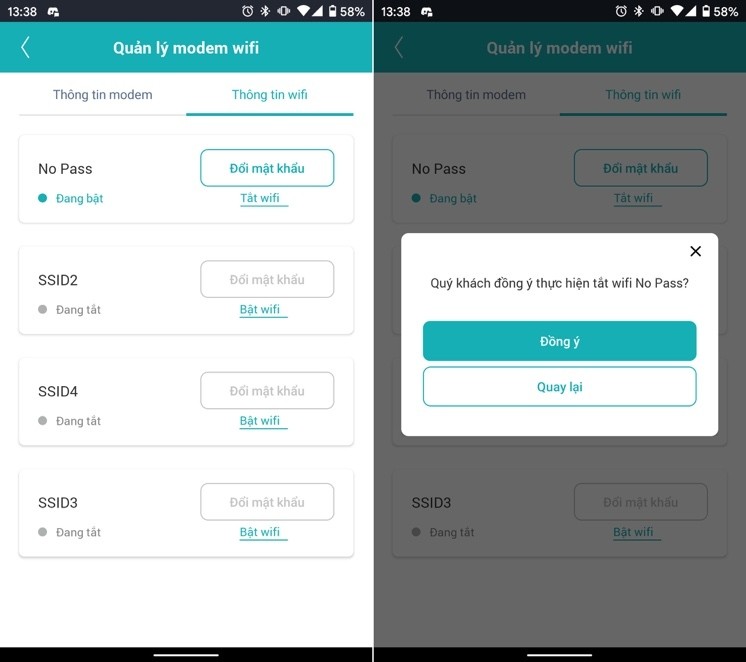
Để đổi mật khẩu hoặc tắt Wi-Fi từ xa, bạn chọn thẻ Thông tin Wi-Fi.

Hoa ra doi mat khau hoac tat mang Wi-Fi tu xa khong phai chuyen kho-Hinh-6
 

Tắt Wi-Fi mạng Viettel từ xa

Thao tác tắt Wi-Fi từ xa hữu dụng khi bạn muốn giới hạn thời gian sử dụng Internet của con mình ở nhà trong khi bạn đi làm hoặc đi công tác.

Cách tắt mạng Wi-Fi rất đơn giản, bạn chỉ cần bấm nút Tắt Wi-Fi, sau đó bấm nút Đồng ý ở thông báo xác nhận. Lưu ý, thao tác này chỉ tắt Wi-Fi, modem Internet vẫn hoạt động và các thiết bị trong mạng LAN vẫn có thể kết nối Internet bình thường.

Hoa ra doi mat khau hoac tat mang Wi-Fi tu xa khong phai chuyen kho-Hinh-7
 

Đổi mật khẩu Wi-Fi mạng Viettel từ xa

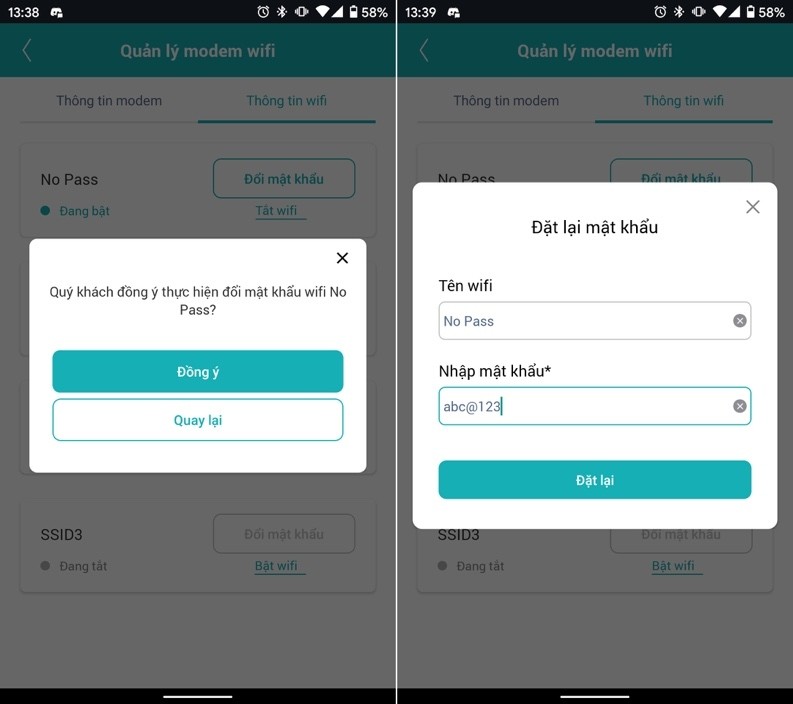
Tiện ích đổi mật khẩu cho phép bạn đổi mật khẩu mạng Wi-Fi từ xa. Nó hữu ích khi bạn cần hỗ trợ người thân đổi mật khẩu mạng Wi-Fi nhưng họ lại quên hoặc không biết cách thao tác.

Cách đổi mật khẩu hết sức đơn giản, bạn chỉ cần bấm nút Đổi mật khẩu, sau đó nhập mật khẩu mới vào ô Nhập mật khẩu. Hoàn tất, bạn bấm nút Đặt lại.

Hoa ra doi mat khau hoac tat mang Wi-Fi tu xa khong phai chuyen kho-Hinh-8
 

Thêm thuê bao vào ứng dụng Hi FPT

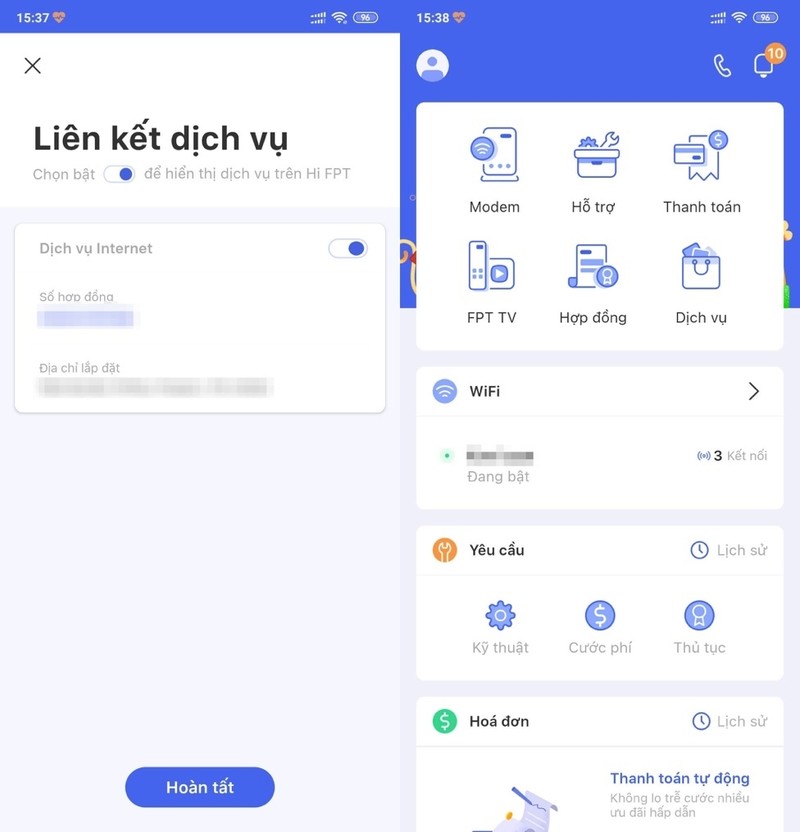
Tương tự, bạn mở ứng dụng Hi FPT và đăng nhập bằng số điện thoại liên hệ bạn đã khai báo trong hợp đồng với nhà mạng FPT.

Điểm khác biệt của Hi FPT so với My Viettel là nó không yêu cầu bạn thêm thuê bao và xác thực.

Sau khi đăng nhập, bạn sẽ thấy danh sách tất cả các tài khoản liên kết với số điện thoại của mình.

Bên cạnh mỗi tài khoản sẽ là một công tắc bật/tắt tương ứng. Nếu muốn quản lý từ xa tài khoản nào, bạn chỉ cần bật công tắc bên cạnh tài khoản đó. Chọn xong, bạn bấm nút Hoàn tất, sau đó bấm lên nút Modem.

Hoa ra doi mat khau hoac tat mang Wi-Fi tu xa khong phai chuyen kho-Hinh-9
 

Đổi mật khẩu hoặc tắt Wi-Fi mạng FPT

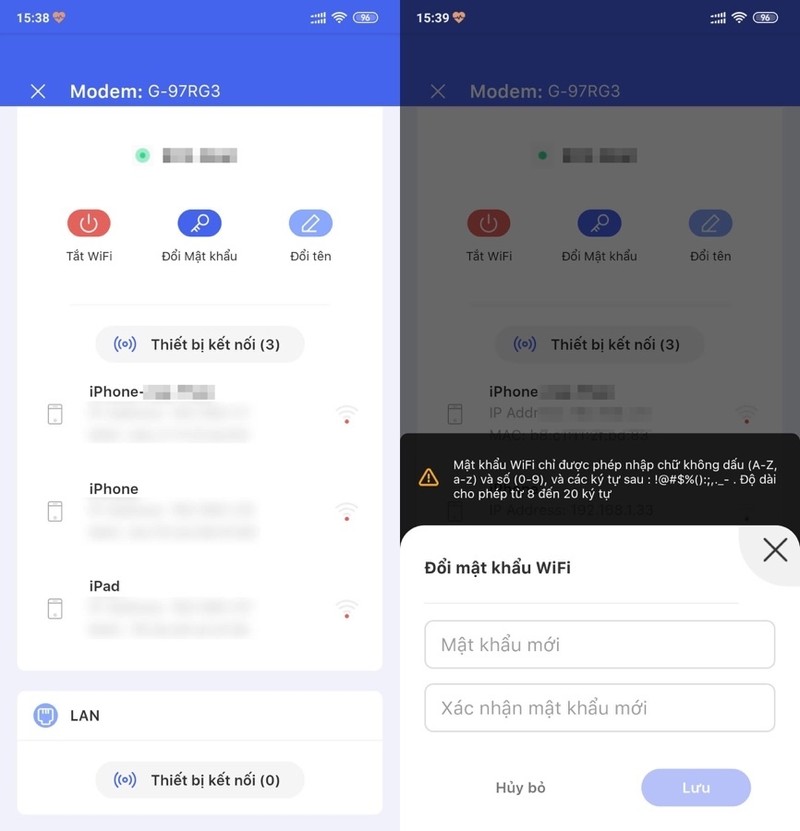
Ở màn hình quản lý modem, bạn có thể tắt Wi-Fi bằng cách bấm nút Tắt Wi-Fi hoặc đổi mật khẩu bằng cách bấm nút Đổi mật khẩu. Ưu điểm của Hi FPT là nó thậm chí còn cho phép bạn đổi tên mạng Wi-Fi từ xa. Ngoài ra, bạn còn có thể xem các thiết bị đang kết nối với mạng Wi-Fi, cũng như mạng LAN.

Hoa ra doi mat khau hoac tat mang Wi-Fi tu xa khong phai chuyen kho-Hinh-10
 

Hóa ra đổi mật khẩu hoặc tắt mạng Wi-Fi từ xa không phải chuyện khó Công nghệ

Video: Doraemon đã lừa dối chúng ta về du hành thời gian?

Du hành thời gian là một phần quan trọng của truyện Doraemon, nhưng chính tác giả đôi khi cũng không diễn giải đúng các mô hình của thuyết này.

Mời quý độc giả xem video Doraemon đã lừa dối chúng ta về du hành thời gian?

Video: Doraemon đã lừa dối chúng ta về du hành thời gian? Công nghệ

Lộ diện iPhone 12 màu sắc cực bắt mắt, chị em không mê mới lạ

Năm vừa rồi, Apple khiến không ít người hâm mộ nức lòng khi trình làng thế hệ iPhone 11. Dù thiết kế không có nhiều thay đổi, nhưng dòng iPhone 11 vẫn gây ấn tượng nhờ mang đến loạt màu sắc pastel gây “thương nhớ”, sắc xanh bóng đêm sang chảnh luôn cháy hàng kể từ khi ra mắt.

Và theo một thông tin mới đây, Apple đang lên kế hoạch ra mắt một loạt tùy chọn màu sắc mới cho dòng sản phẩm iPhone 12 dự kiến ra mắt vào tháng 9 tới.

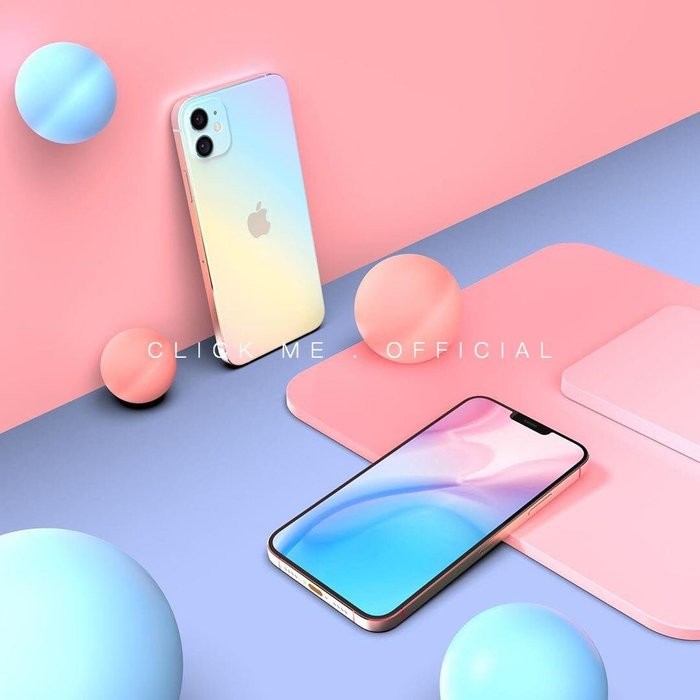
Cụ thể, một trang công nghệ uy tín chuyên dự đoán về các xu hướng mới, đã bất ngờ công bố hình ảnh về một chiếc iPhone 12 Pro có màu sắc vô cùng nữ tính và dễ thương.

Lo dien iPhone 12 mau sac cuc bat mat, chi em khong me moi la
iPhone 12 Pro có màu sắc vô cùng nữ tính và dễ thương. 

 Màu sắc này được sáng tạo dựa trên hình tượng của những chú Litte Pony trong bộ phim hoạt hình đáng yêu cùng tên. Nhìn sơ qua, người xem đã bị cuốn hút với kiểu màu gradient chuyển từ tím, xanh, vàng đến hồng. Mặc dù từ giờ đến thời điểm ra mắt còn khá lâu, nhưng cộng đồng mạng đã đứng ngồi không yên vì loạt màu sắc quá đẹp.

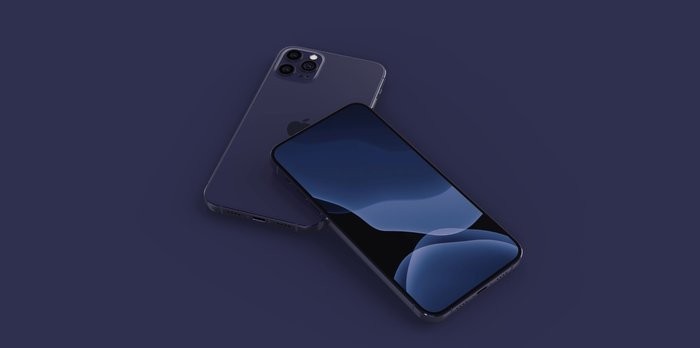
Cách đây không lâu, thành viên Max Weinbach của diễn đàn XDA Developers từng tiết lộ rằng, sẽ có ít nhất 1 phiên bản iPhone 12 Pro sở hữu phiên bản màu mới, đó là màu xanh hải quân (Navy Blue). Mỗi phiên bản màu đều có nét đẹp riêng và nhận được rất nhiều lời khen ngợi từ cộng đồng mạng.

Lo dien iPhone 12 mau sac cuc bat mat, chi em khong me moi la-Hinh-2
iPhone 12 Pro Max xanh Navy đầy mạnh mẽ! 

 Ngoài màu sắc, nhìn qua thì chúng ta có thể nhận ra rằng, thiết kế này có phần giống phiên bản iPhone 11 hiện tại, với bộ ba camera siêu to khổng lồ được xếp thành hình vuông. Cùng với đó, đèn flash được gắn kế bên và logo “Táo khuyết” đặc trưng được đặt ở giữa mặt sau điện thoại.

Còn về phần cứng, iPhone 12 Pro sẽ được trang bị con chip Bionic A14 đem đến hiệu năng xử lý nhanh hơn và camera vượt trội hơn. Thêm vào đó, Táo khuyết cũng sẽ thay thế cổng sạc Lightning thành cổng USB-C.

Thế hệ iPhone 12 hứa hẹn sẽ làm nên cơn sốt trong làng điện thoại trong thời gian tới. Chúng ta hãy cùng chờ đón chờ xem liệu rằng phiên bản màu sắc kẹo ngọt và màu xanh Navy có gì hot hơn so với phiên bản tiền nhiệm không nhé!

Lộ diện iPhone 12 màu sắc cực bắt mắt, chị em không mê mới lạ Công nghệ