Tag Archives: Công nghệ

Robot 5G tham gia điều trị bệnh nhân Covid-19 tại Trung Quốc

Với tình hình đại dịch do Covid-19 gây ra trong thời gian qua, Trung Quốc đã đưa các robot thông minh tích hợp công nghệ 5G vào sử dụng nhằm hỗ trợ các chuyên gia y tế tại Thượng Hải trong cuộc chiến chống lại Covid-19.

Phản ứng của Trung Quốc đối với dịch Covid-19 đã diễn ra nhanh chóng, họ tập trung vào công nghệ như phương tiện truyền thông xã hội và quét mã vạch (QR) để theo dõi. Hiện đã có 6 robot thông minh sử dụng công nghệ 5G đang hoạt động cùng với các bác sỹ tại Thượng Hải.

Theo nhà phát triển robot thông minh 5G, China Mobile chi nhánh Thượng Hải cho biết, các robot tích hợp công nghệ 5G đang được sử dụng cho các nhiệm vụ bao gồm khử trùng và làm sạch khu vực bệnh nhân và cung cấp thuốc men nhằm giảm nguy cơ lây nhiễm chéo và đảm bảo sự an toàn của nhân viên y tế.
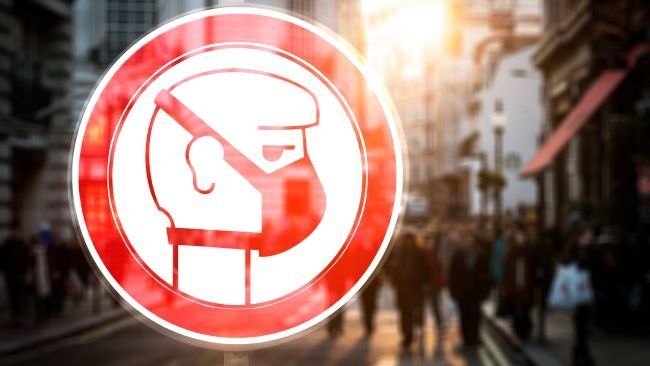
Robot 5G tham gia điều trị bệnh nhân Covid-19 tại Trung Quốc
Robot 5G tham gia điều trị bệnh nhân Covid-19 tại Trung Quốc

Khai thác sức mạnh của công nghệ 5G, China Mobile cho biết, các robot này có thể được sử dụng trong các khu vực cách ly, phòng phẫu thuật và phòng khám sốt để cải thiện hiệu quả phòng ngừa và kiểm soát Covid-19.

Cùng với việc sử dụng robot 5G , các nhà khai thác viễn thông hàng đầu tại Thượng Hải đã phát triển các thiết bị thông minh bao gồm máy ảnh nhiệt 5G và máy theo dõi sức khỏe 5G để giúp khắc phục dịch Covid-19. 7 trạm gốc 5G đã được lắp đặt gần Trung tâm lâm sàng y tế công cộng Thượng Hải để đảm bảo các dịch vụ viễn thông 5G được hoạt động hiệu quả.

Nhà sản xuất thiết bị mạng Trung Quốc ZTE và nhà khai thác mạng China Telecom hiện đang hợp tác sử dụng công nghệ 5G để tạo điều kiện cho việc chẩn đoán từ xa đầu tiên về Covid-19. Khả năng chẩn đoán từ xa những người bị nhiễm bệnh sẽ cho phép chính phủ Trung Quốc kiểm soát virus tốt hơn và giảm thiểu tử vong.

Bên cạnh đó, Bộ Công nghiệp và Công nghệ thông tin của Trung Quốc đã yêu cầu các nhà khai thác viễn thông lớn của nước này đánh giá tác động của sự bùng phát Covid-19 và nhanh chóng xây dựng các ứng dụng trên hệ thống 5G của quốc gia.

Phan Văn Hòa(theo 5gradar)

Thị trường smartphone nửa đầu 2020 dự báo ảm đạm do Covid-19

Thị trường smartphone nửa đầu 2020 dự báo ảm đạm do Covid-19

Những tác động bất lợi của dịch bệnh Covide-19 có thể khiến thị trường smartphone suy giảm nghiêm trọng trong nửa đầu năm 2020.

Robot 5G tham gia điều trị bệnh nhân Covid-19 tại Trung QuốcCông nghệ

Các nguồn tia gamma thiên hà tiết lộ nơi sinh các hạt năng lượng cao

(Kiến Thức) – Nhóm HAWC quốc tế bao gồm các nhà nghiên cứu của bang Pennsylvania đã xác định được một loạt các nguồn tia gamma năng lượng siêu cao.

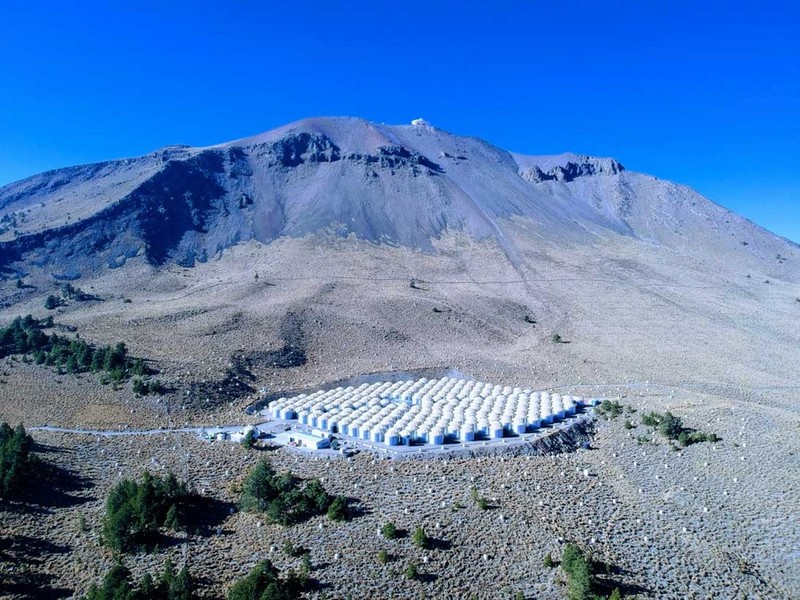
Qua Đài thiên văn Cherenkov ở độ cao lớn tại Sierra Negra, Mexico, các nhà khoa học của bang Pennsylvania đã xác định nhiều nguồn các tia gamma có năng lượng trên 56 nghìn tỷ volt (TeV) và ba nguồn tia gamma phát ra tới 100 TeV và hơn thế nữa, làm cho chúng trở thành các nguồn năng lượng cao nhất từng được quan sát thấy trong thiên hà Milky Way.

Những nguồn này tạo thành một danh mục mới sẽ giúp giải thích các hạt tạo ra tia gamma năng lượng cao bắt nguồn từ đâu, và làm thế nào chúng được gia tốc đến cường độ cực đoan như vậy.

Cac nguon tia gamma thien ha tiet lo noi sinh cac hat nang luong cao

Nguồn ảnh: Inverse 

Nó cũng có thể cung cấp cái nhìn sâu sắc quan trọng về nguồn gốc của các tia vũ trụ – các hạt năng lượng cao rơi xuống bầu khí quyển Trái đất và có thể gây ra các sự cố điện tử trong vệ tinh và các máy móc khác, Kelly thuộc nhóm Khoa học và Công nghệ neutron tại Phòng thí nghiệm quốc gia Los Alamos và là thành viên của hợp tác khoa học HAWC nhận định.
Malone đã phát triển một phương pháp mới để xác định năng lượng của các nguồn tia gamma trên cơ sở từng sự kiện như là một phần của nghiên cứu tiến sĩ của cô tại bang Pennsylvania, dưới sự giám sát của Miguel Mostafá, giáo sư vật lý và thiên văn học và là thành viên của HAWC.

Phương pháp này tận dụng các kỹ thuật cải tiến được phát triển và triển khai bởi nhóm HAWC của bang Pennsylvania để tái cấu trúc các sự kiện vũ trụ, và loại bỏ các phát hiện nền không phải là một phần của sự kiện trọng tâm.

Một bản đồ của mặt phẳng thiên hà chỉ ra các nguồn tia gamma năng lượng cao nhất được phát hiện. Các nguồn này bao gồm một danh mục mới được biên soạn bởi các thành viên dưới sự hợp tác của Đài thiên văn Cherenkov High Altitude, bao gồm các nhà nghiên cứu của bang Pennsylvania.

Các nguồn tia gamma thiên văn mới được xếp vào mục lục các nguồn có năng lượng cao hơn khoảng 10 lần so với các máy tạo hạt gia tốc thử nghiệm trên Trái đất. Trong khi các hạt vật lý thiên văn năng lượng cao hơn đã được phát hiện trước đây, nhưng đây là lần đầu tiên các nguồn tia gama thiên hà cụ thể được xác định chính xác. Tất cả các nguồn đều có các pulsar cực kỳ giàu năng lượng (sao neutron quay có từ tính cao) ở gần đó.

Mời quý vị xem video: Bí ẩn ngôi sao kỳ lạ nhất vũ trụ. Nguồn video: Cuộc sống thực

Các nguồn tia gamma thiên hà tiết lộ nơi sinh các hạt năng lượng cao Công nghệ

Cận cảnh loài so biển độc ngang cá nóc, nhiều người ăn nhầm

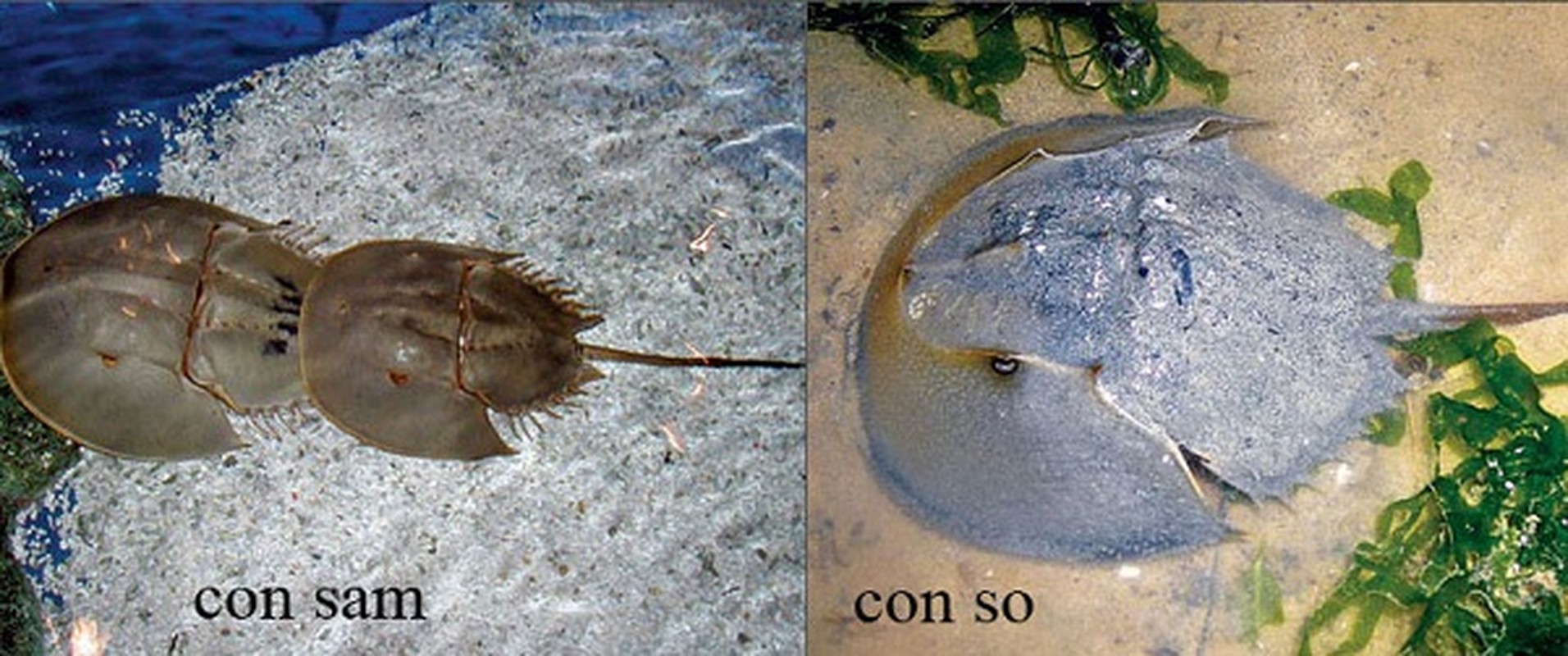
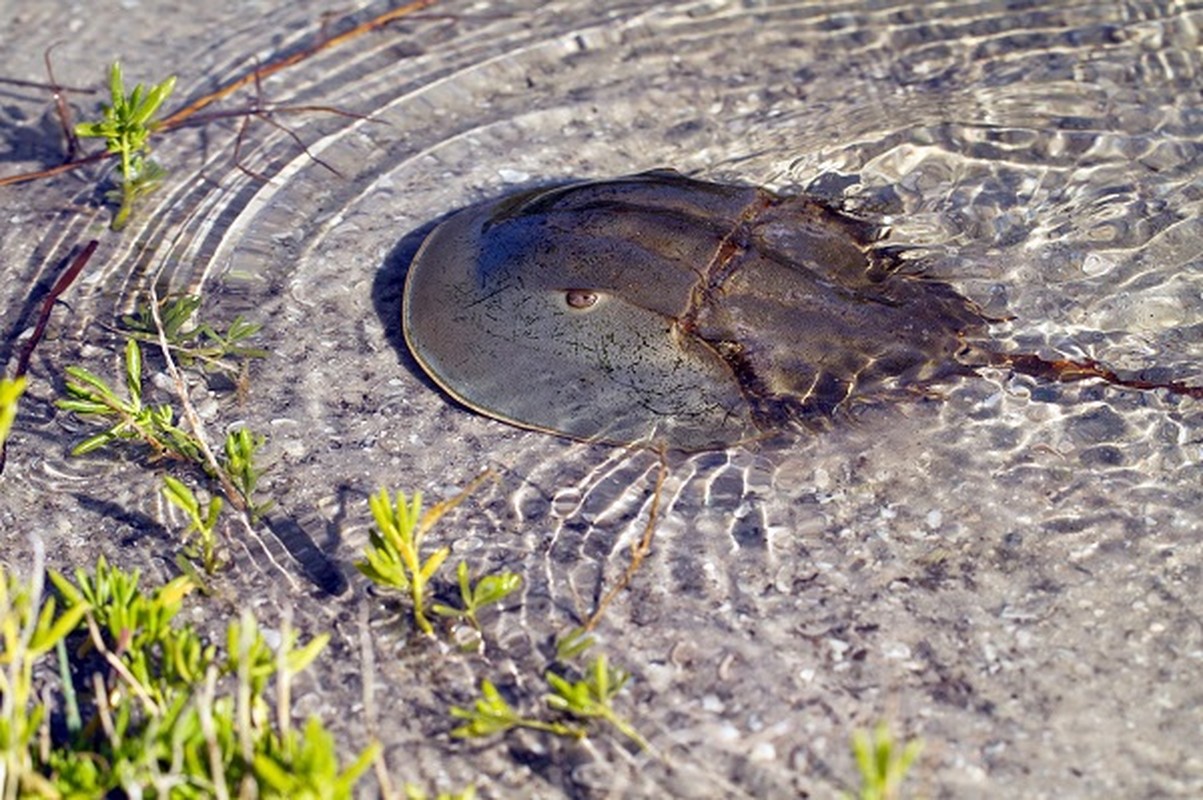
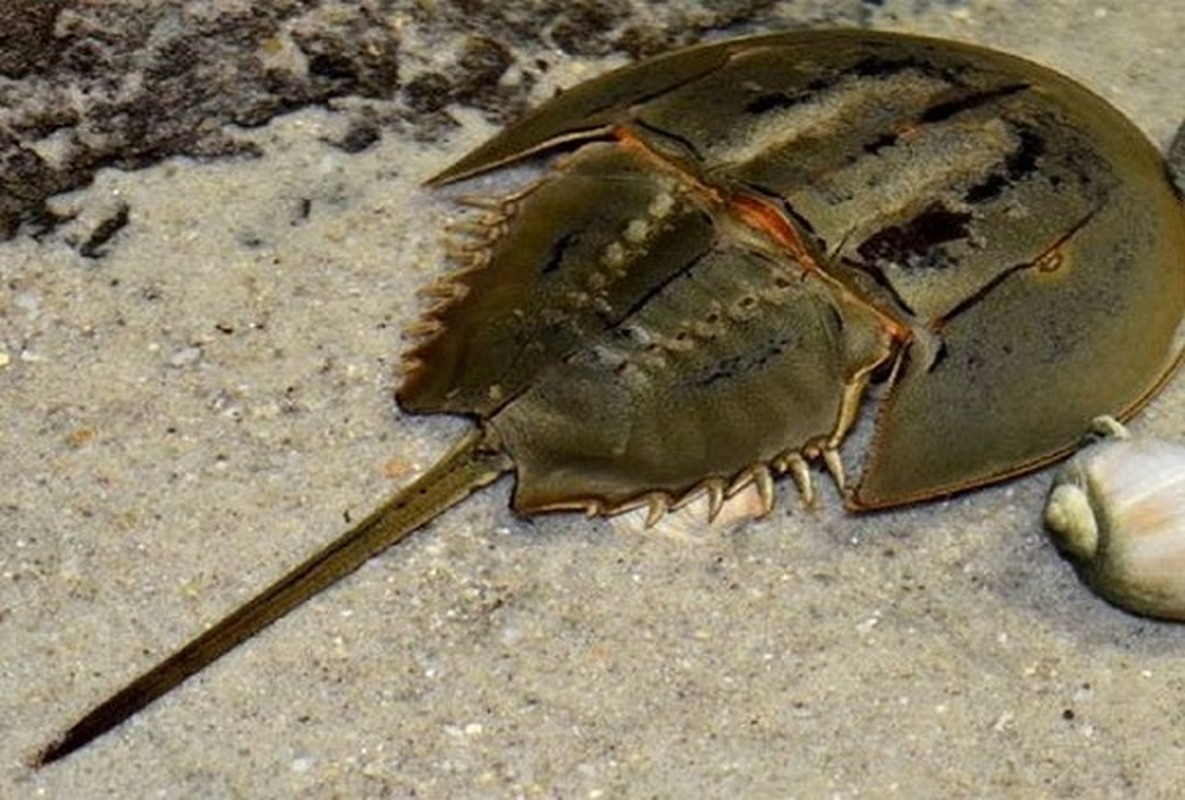
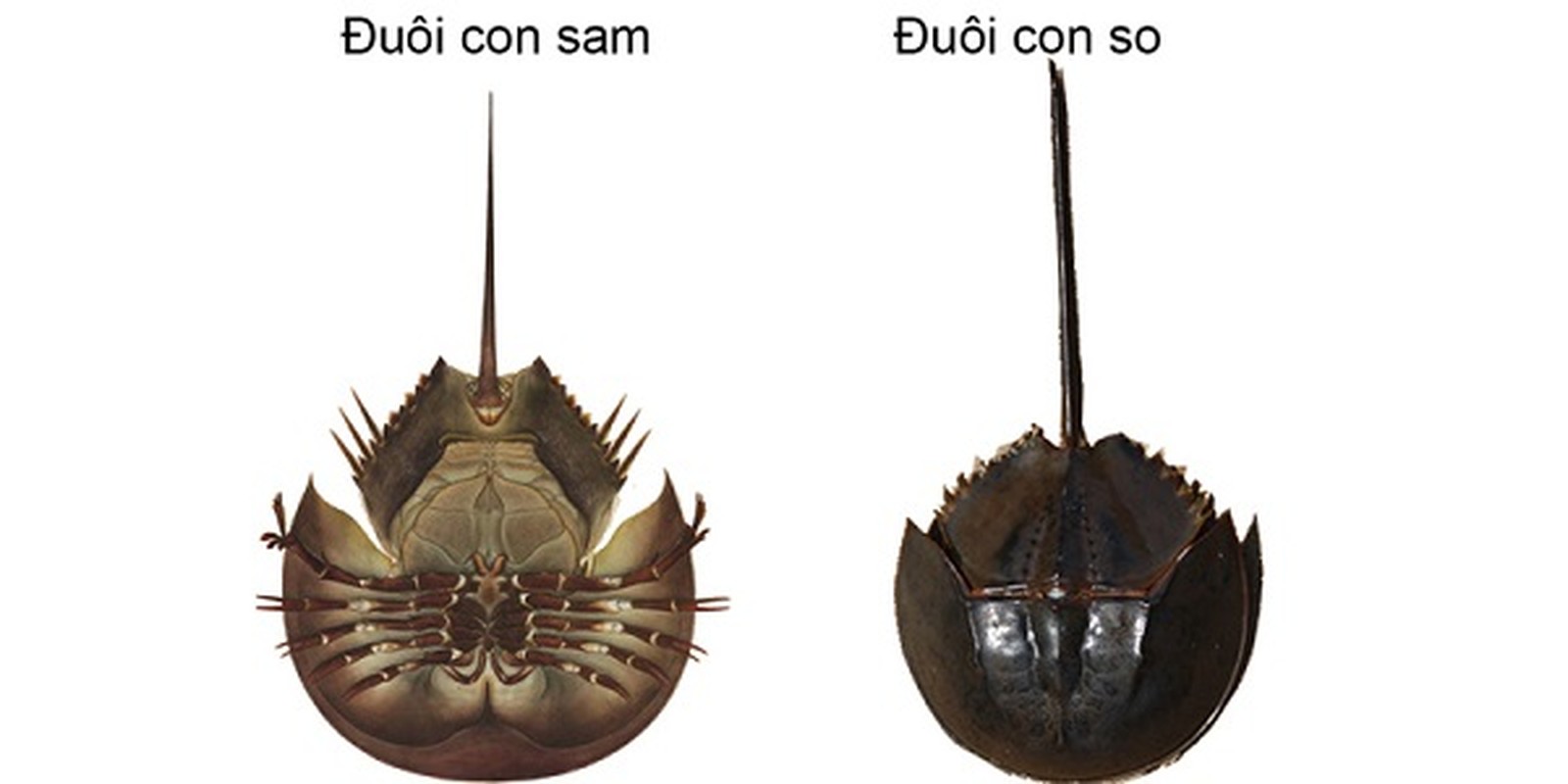
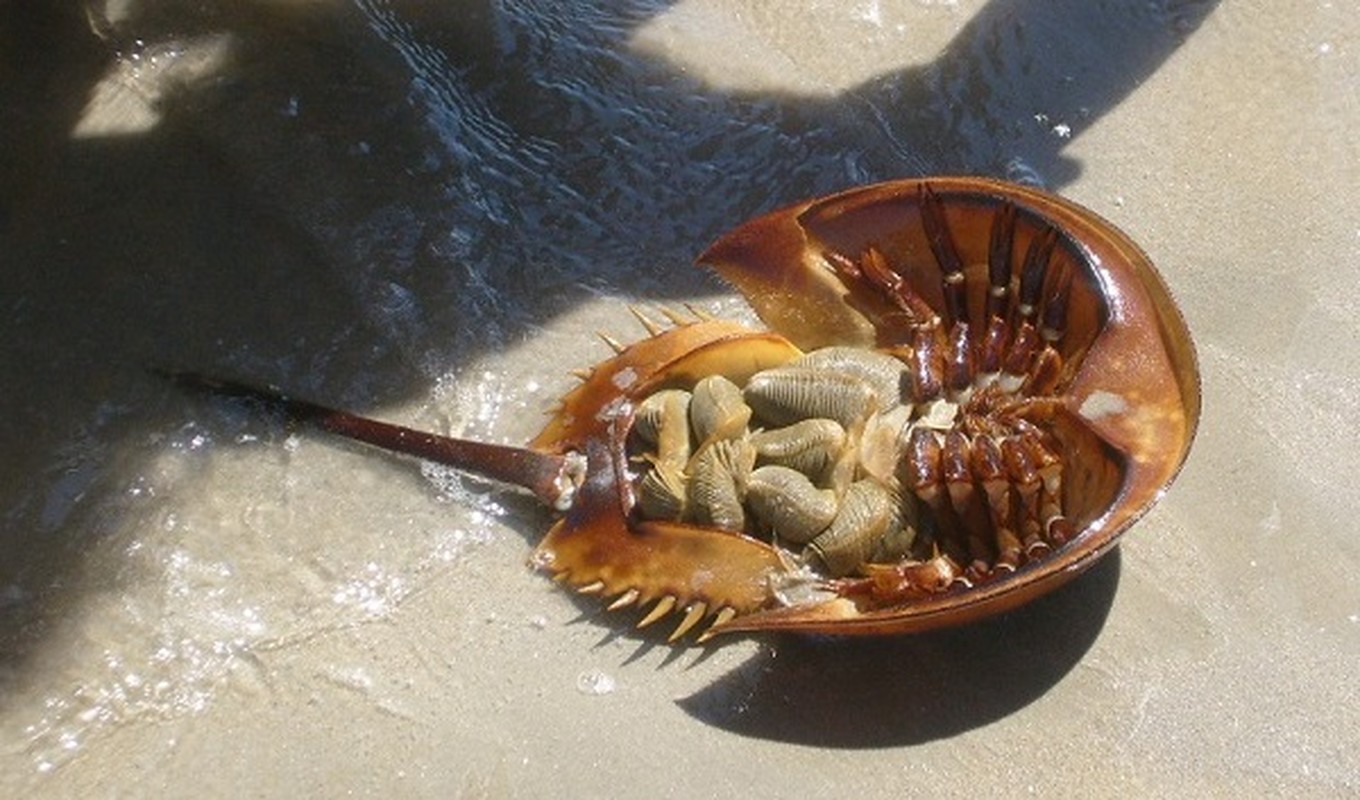
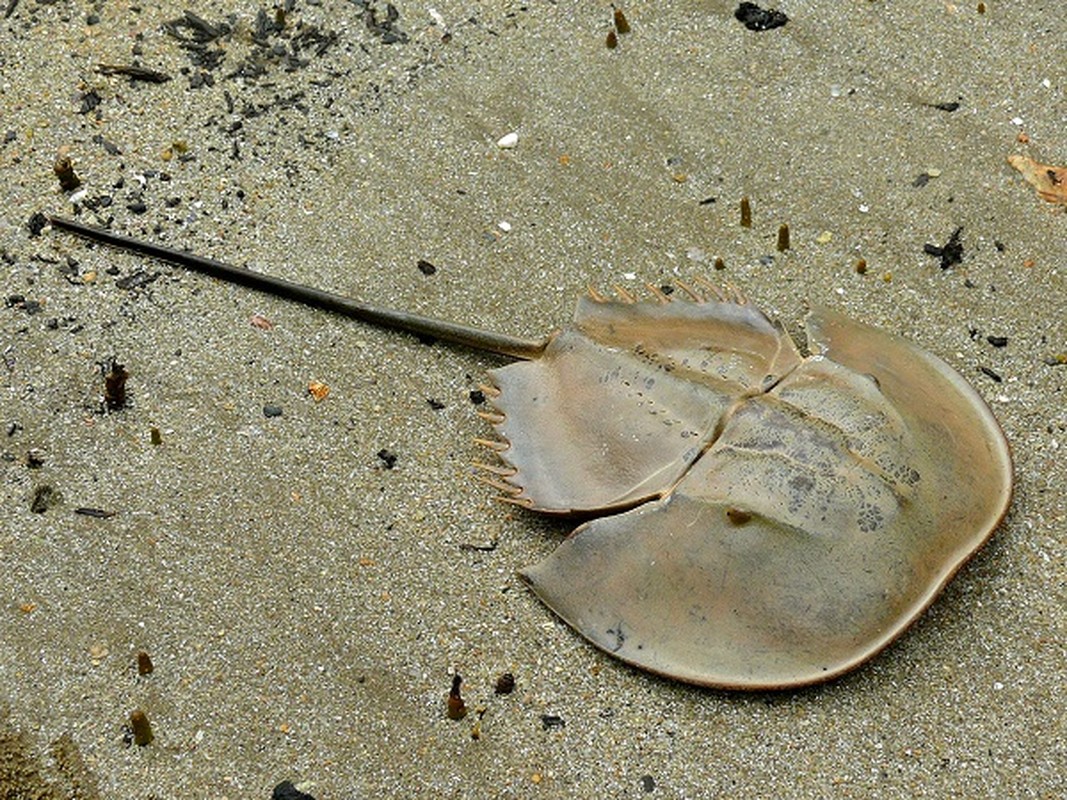
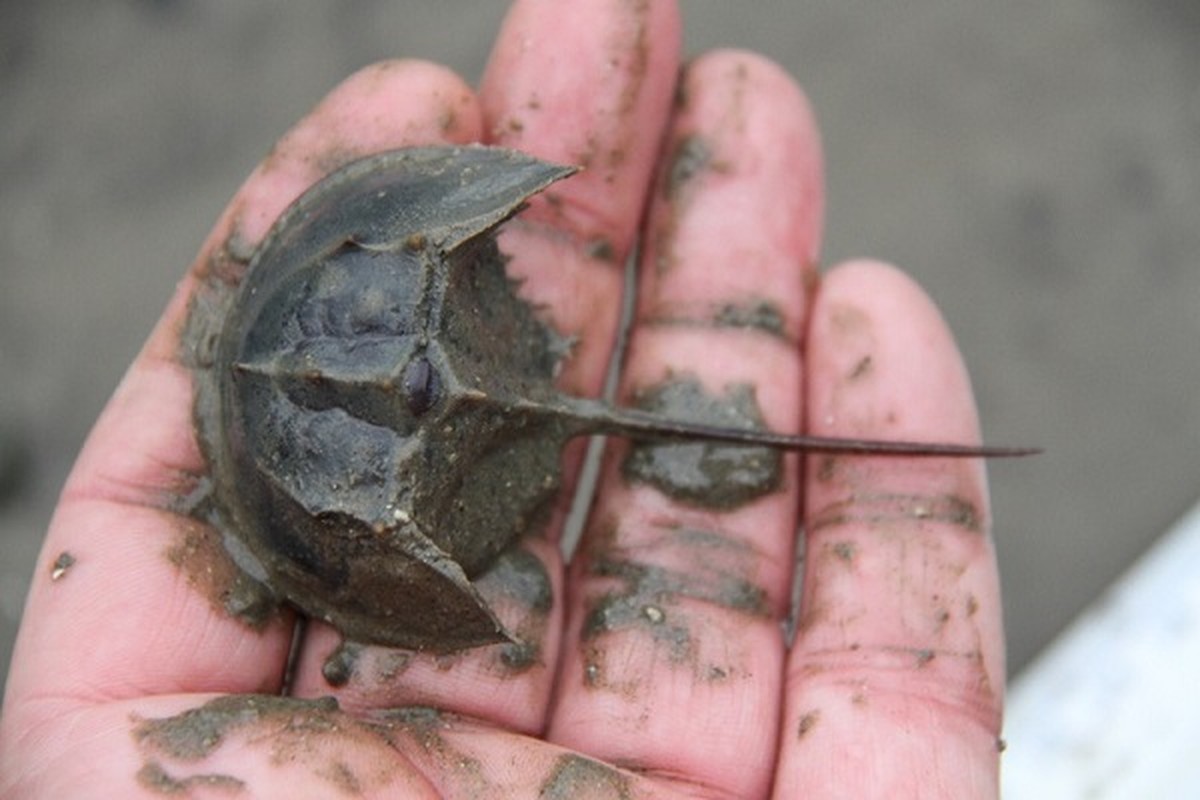
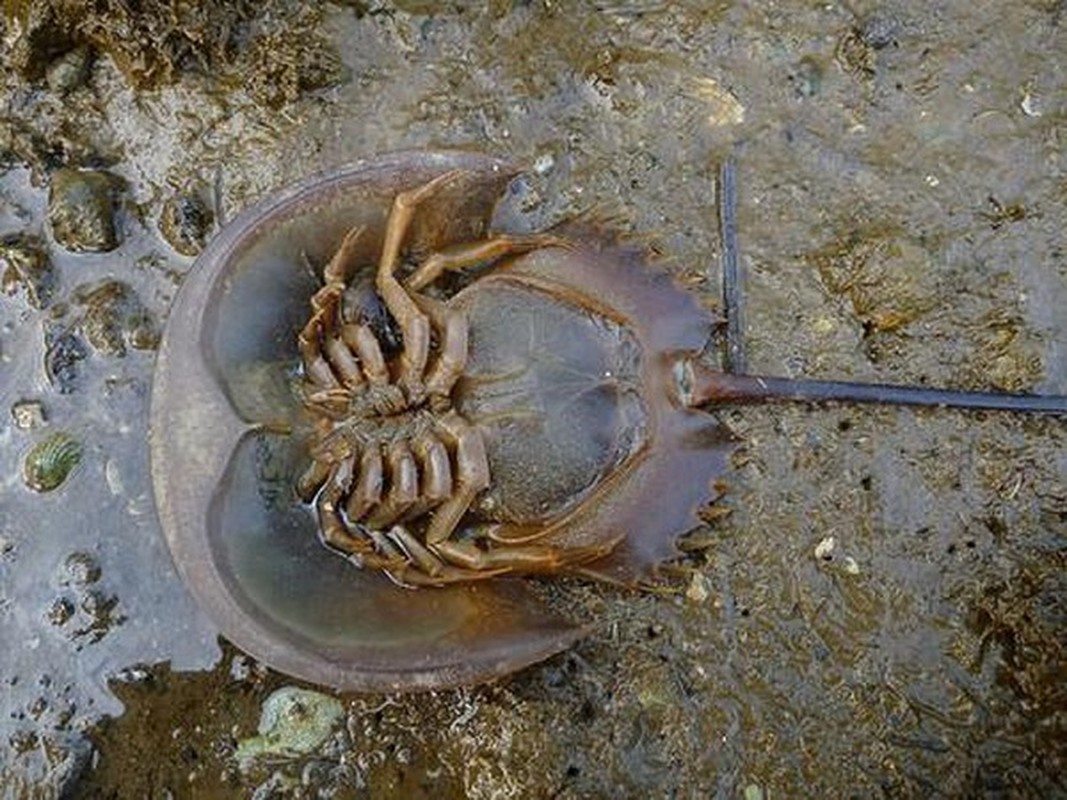
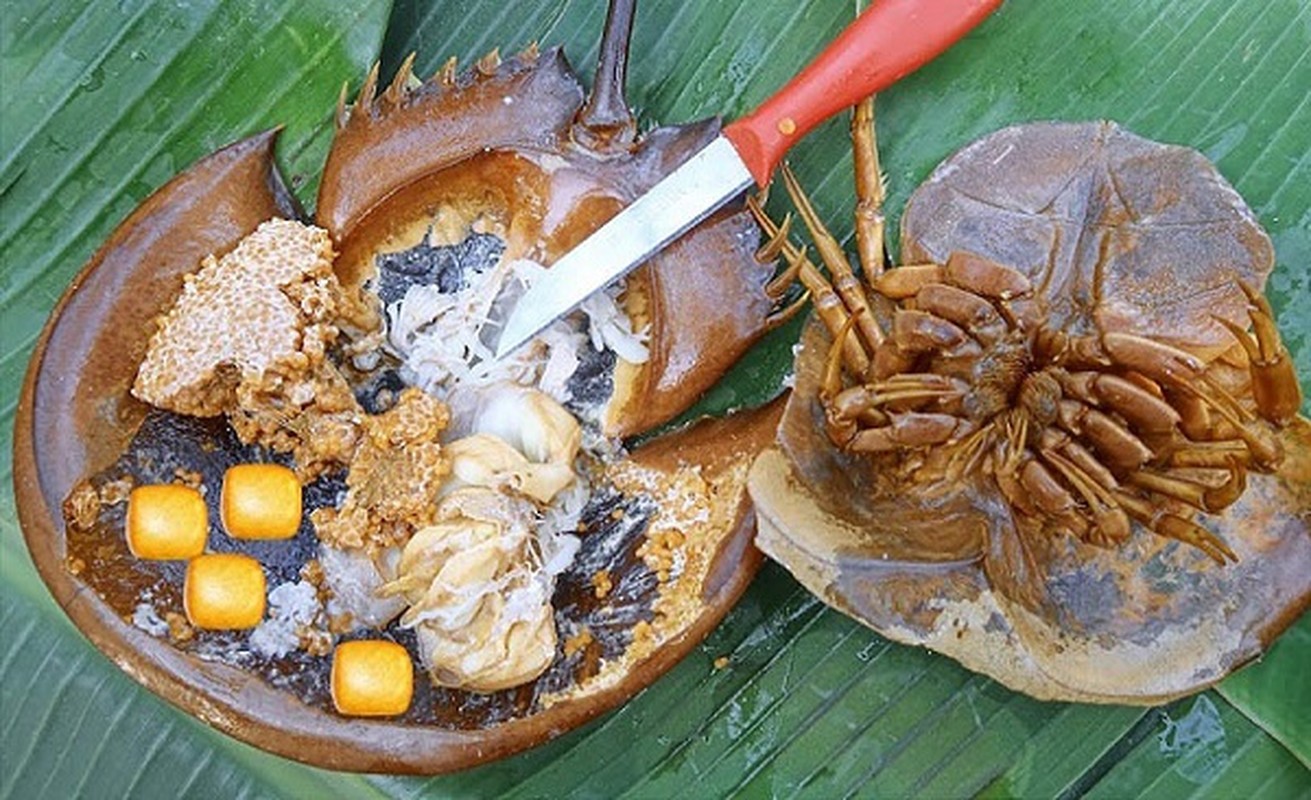
So biển (sam nhỏ) còn có tên gọi là Carcinoscorpius rotundicauda, có hình hài rất giống sam biển, thậm chí nhiều khi có màu sắc tương đồng. Khác với sam biển có thể dùng làm thức ăn, so biển lại là một loài cực độc, khi ăn có thể dẫn đến chết người.So thường sống ở vùng ven biển, trong các vịnh, đầm nước mặn và các cửa sông, nơi các lạch nước ngọt.So sánh với loài sam thì so biển có kích thước nhỏ hơn và không đi theo thành từng cặp. Tuy nhiên vào mùa giao phối so đực và cái có thể đi cùng nhau.Điểm khác biệt nữa là đuôi so không có gờ mặt lưng, tiết diện cắt ngang của đuôi có dạng hình trứng hay tròn, trọng lượng khoảng 1kg.Trong cơ thể so biển có chứa độc tố Tetrodotoxins cực kỳ nguy hiểm, tập trung chủ yếu trong buồng trứng nhưng có thể lây lan sang các bộ phận khác. Mùa so sinh sản là mùa độc tố sinh ra nhiều nhất.Theo Cục An toàn Thực phẩm (Bộ Y tế), chất độc trong so biển nguy hiểm ngang với độc cá nóc. Mặt khác, Tetrodotoxins sẽ không bị tiêu diệt bởi nhiệt độ cao, do đó khi nấu chín, con so vẫn còn độc hại.Tại Việt Nam, đã có nhiều vụ ngộ độc so biển do Tetrodotoxin, thường rất nặng. Chỉ cần ăn phải 1-2 miligam độc chất Tetrodotoxin, nạn nhân sẽ bị tác động mạnh lên thần kinh trung ương, gây tê liệt cơ thể, ngừng tuần hoàn, hô hấp,…Người ngộ độc so biển thường có triệu chứng ban đầu như tê môi, miệng, tay, chân và quanh vùng môi miệng. Sau đó là trạng thái thần kinh li bì, lơ mơ, toàn thân biểu hiện mệt, khó thở, hạ huyết áp…Chất độc này được hấp thu nhanh qua đường tiêu hóa trong khoảng 10-15 phút, đạt nồng độ cao nhất trong máu sau 20 phút và chỉ sau vài giờ sau khi ăn phải có thể tử vong nếu không được cấp cứu kịp thời.Nếu phát hiện có dấu hiệu sớm khi nạn nhân còn tỉnh táo, cần chủ động gây nôn cho hết thức ăn ra ngoài, nhanh chóng chuyển bệnh nhân đến cơ sở y tế, bệnh viện để cấp cứu.Để đề phòng ngộ độc, Cục An toàn Thực phẩm khuyến cáo người dân tuyệt đối không ăn so biển, kể cả trứng và thịt của chúng.Mất mạng vì ăn nhầm con so biển. Nguồn: Kênh VTC16

Cận cảnh loài so biển độc ngang cá nóc, nhiều người ăn nhầm Công nghệ

Cách lặp lịch báo thức trên iPhone

iPhone cho phép bạn tạo báo thức, đồng thời hỗ trợ bạn lặp lại nó hàng ngày, nhờ vậy, bạn không cần phải tạo cùng một báo thức cho những ngày khác nhau.

Bài viết sau đây sẽ hướng dẫn bạn cách cài đặt tính năng báo thức lặp lại trên chiếc smartphone đến từ Apple.

Cach lap lich bao thuc tren iPhone
 

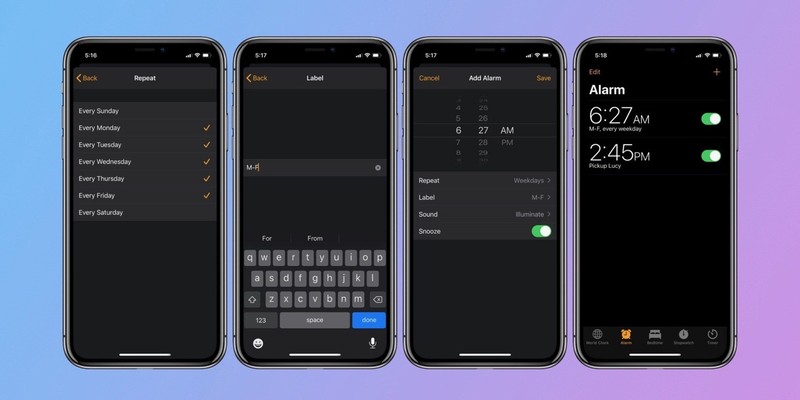
Trường hợp, bạn có nhiều báo thức khác nhau, iPhone cho phép bạn đặt tên để dễ phân biệt và quản lý chúng. Ngoài ra, bạn có thể ra lệnh bật/tắt báo thức bằng giọng nói dựa trên tên của báo thức.

Cách lặp lịch báo thức trên iPhone

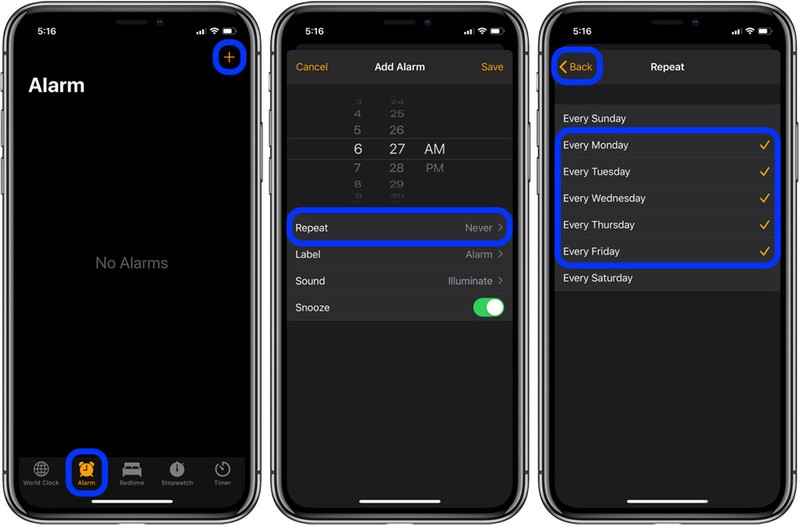
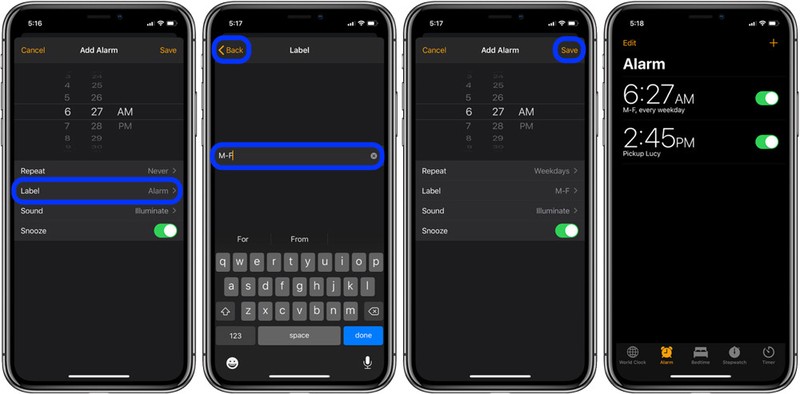
1. Mở ứng dụng Clock (Đồng hồ) trên iPhone.

2. Chọn thẻ Alarms (Báo thức) ở dưới cùng, và sau đó bấm nút hình dấu cộng ở phía trên góc phải.

3. Đặt giờ báo thức, sau đó chọn mục Repeat (Lặp lại).

4. Ở màn hình Repeat (Lặp lại), bạn chọn những ngày trong tuần bạn muốn lặp lại báo thức. Hoàn tất, bạn bấm nút Back (Quay lại).

5. Bây giờ, để đặt tên cho báo thức, bạn chọn tùy chọn Label (Nhãn), sau đó đặt tên bất kỳ cho báo thức. Sau khi nhập xong, bạn bấm nút Back (Quay lại).

6. Cuối cùng, bạn bấm nút Save (Lưu) ở phía trên góc phải để lưu lại báo thức vừa tạo.

Cach lap lich bao thuc tren iPhone-Hinh-2
 
Nhãn báo thức không chỉ giúp bạn nhận biết và quản lý các báo thức dễ dàng hơn, bạn còn có thể sử dụng nó để yêu cầu Siri bật/tắt một báo thức nhất định hoặc toàn bộ các báo thức.

Cach lap lich bao thuc tren iPhone-Hinh-3
 

Cách lặp lịch báo thức trên iPhone Công nghệ

Quay video Time-lapse bằng iPad như thế nào nhanh – gọn – nhẹ?

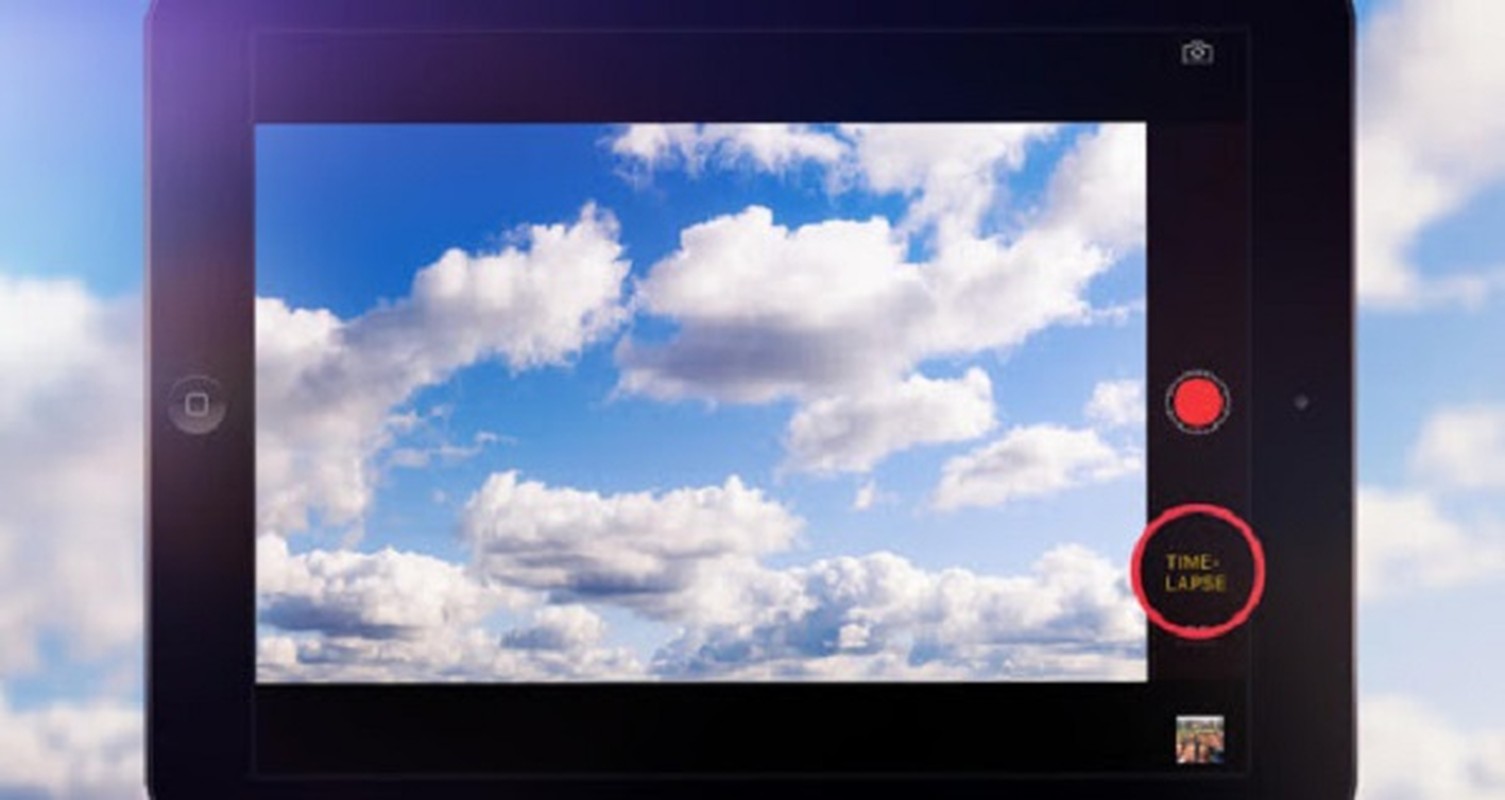
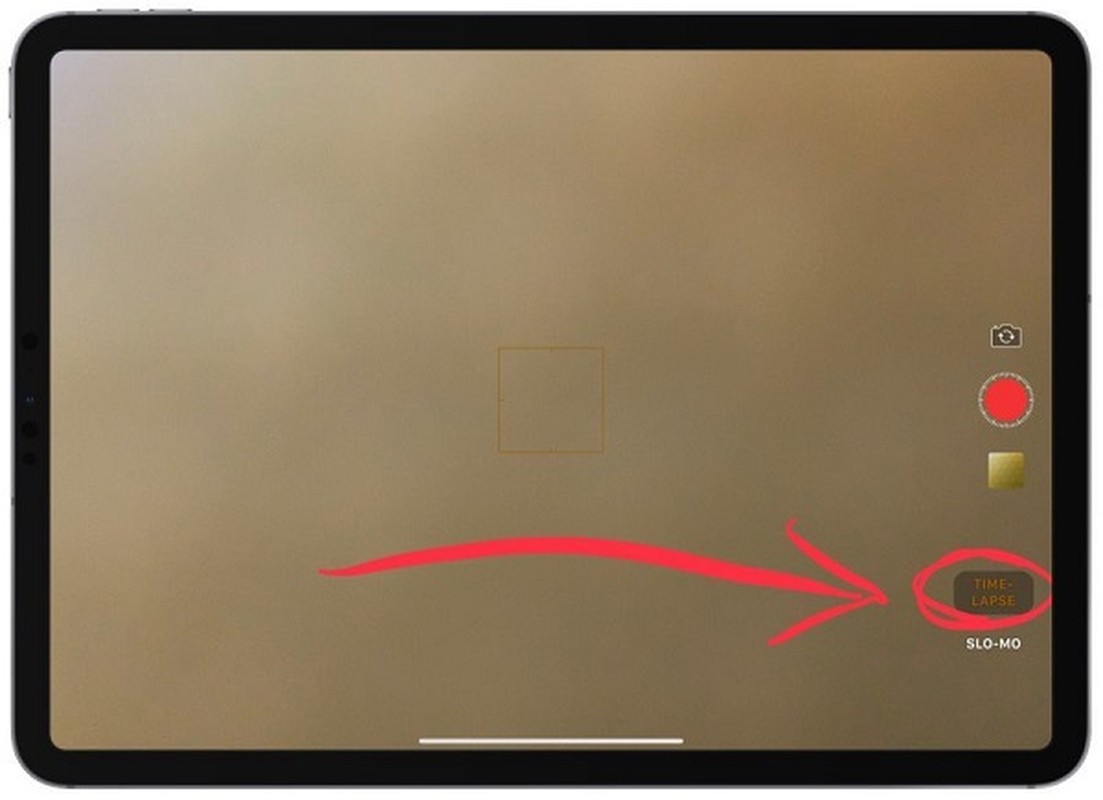
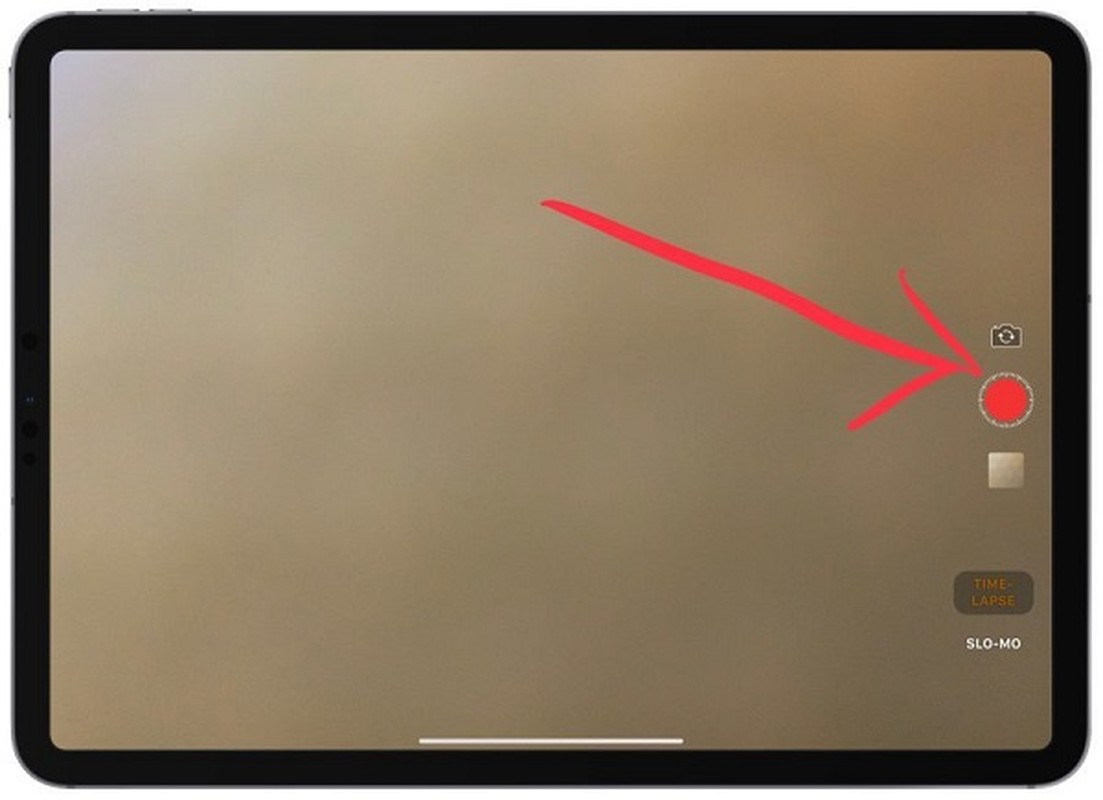
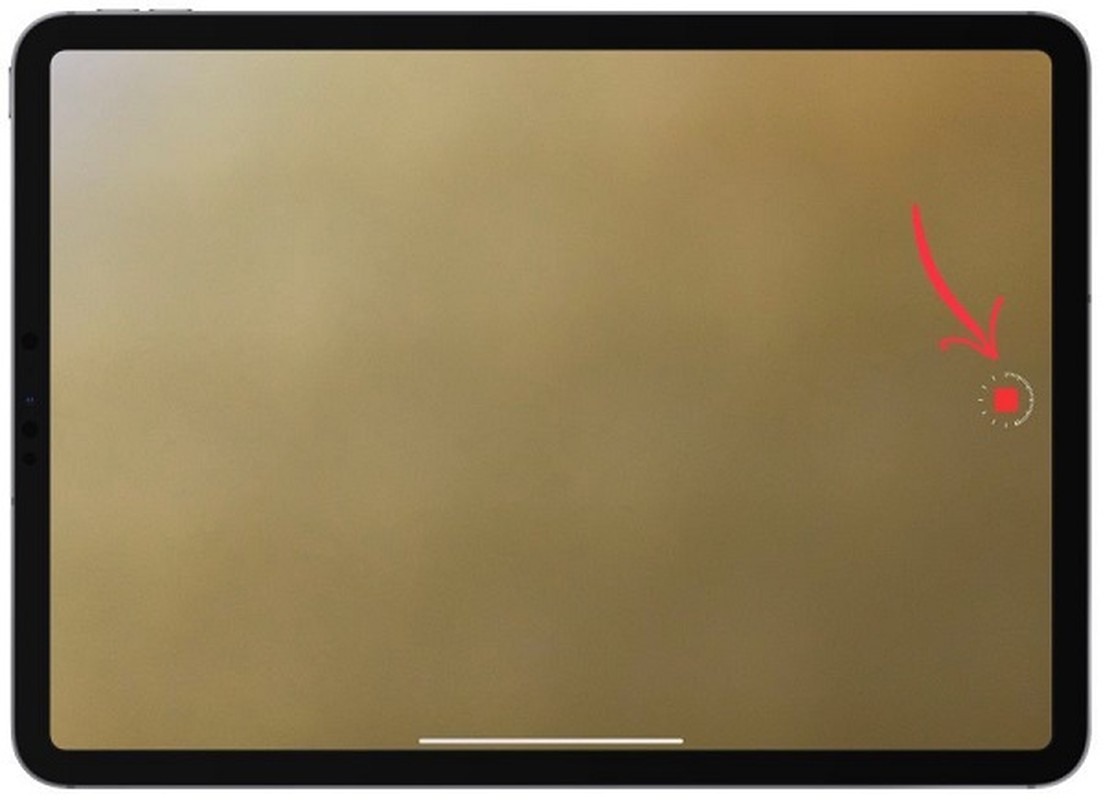
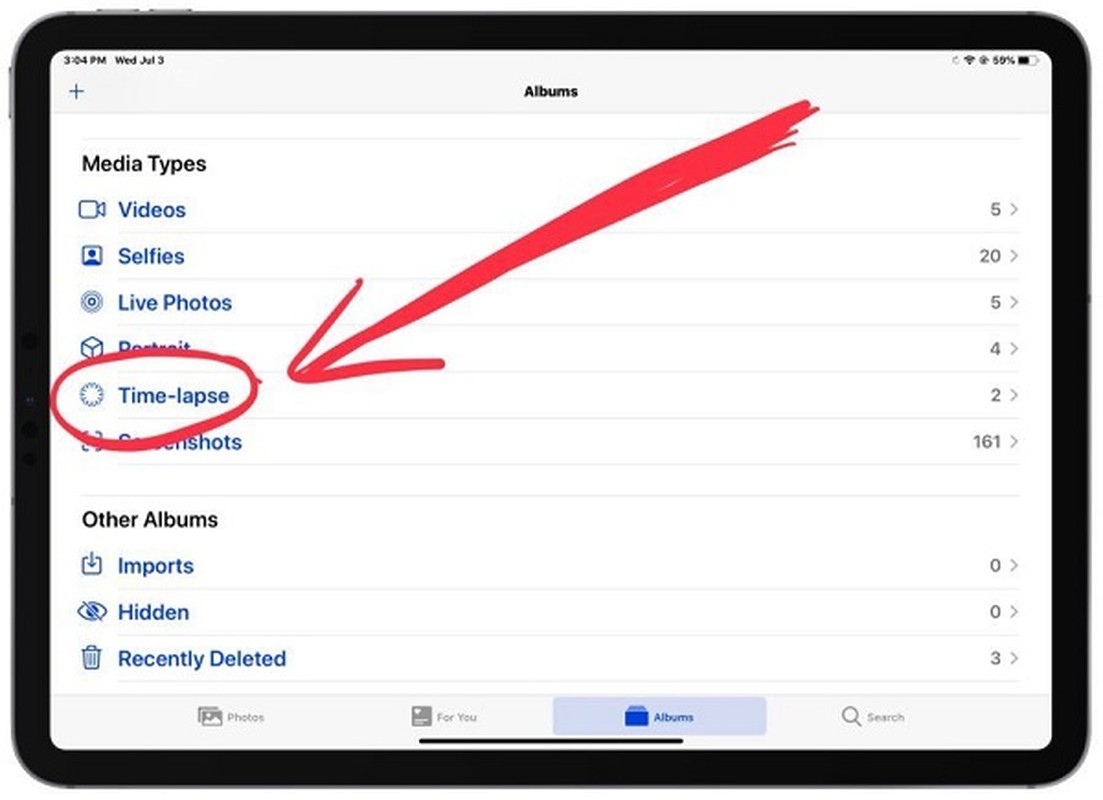
Ngoài chế độ chụp ảnh, quay video bình thường, hay chế độ chụp ảnh chân dung rõ nét, các thiết bị thông minh của Apple còn hỗ trợ người dùng quay video chuyên nghiệp hơn với các kỹ thuật quay slo-mo(tua chậm) hay Time-lapse (tua nhanh).Trong đó kỹ thuật quay tua nhanh Time-lapse được nhiều người dùng iPhone, iPad, cũng như các vlogger sử dụng để ghi lại cả quá trình thành video hoàn chỉnh trong thời gian ngắn, nhờ đó tạo ra các hiệu ứng đặc biệt. Có thể là quá trình làm một việc gì đó, trọn vẹn khoảnh khắc bình minh hoặc hoàng hôn hay cảnh người qua lại trên con phố đông đúc,…Tuy nhiên không phải ai cũng biết đến tính năng quay video này và sử dụng thành thạo. Hãy thực hiện vài bước đơn giản dưới đây để quay video tua nhanh Time-lapse bằng iPad (bao gồm cả iPad Pro, iPad Air, iPad Mini), áp dụng tương tự trên cả iPhone hay iPod.Cùng nghiên cứu kỹ thuật quay video tua nhanh Time-lapse trên iPad nhé.Bước 1: Mở ứng dụng Camera (Máy ảnh) trên iPad. Cách nhanh hơn là mở máy ảnh từ màn hình khóa bằng cách vuốt sang trái màn hình hoặc vuốt từ dưới lên tìm biểu tượng Camera trên thanh công cụ.Bước 2: Lướt sang để chọn chế độ camera Time-lapse.Bước 3: Chọn góc hình mà bạn muốn quay video. Cố định iPad trên giá đỡ chuyên dụng hoặc một mặt phẳng, tránh rung lắc trong quá trình quay để khi kết thúc video xuất bản hoàn hảo như ý muốn. Sau đó bắt đầu quay video tua nhanh.Bước 4: Sau khi quay xong, ấn nút Stop màu đỏ để kết thúc. Để xem lại video bạn có thể truy cập ứng dụng Photos (Ảnh) hoặc tìm nhanh trong mục Time-lapse dưới phần Media Types (Loại phương tiện).Bước 5: Bước này áp dụng khi người dùng muốn chỉnh sửa video Time-lapse đơn giản với các thao tác như cắt video, áp dụng bộ lọc màu,… Người dùng iPad có thể thực hiện các thao tác điều chỉnh này trực tiếp trên ứng dụng Ảnh.

Quay video Time-lapse bằng iPad như thế nào nhanh – gọn – nhẹ? Công nghệ

Cách chia sẻ ảnh và video không kèm dữ liệu vị trí trên iOS 13, iPadOS 13

Khi bạn gửi một tấm ảnh cho ai đó trên iOS 12 và các phiên bản cũ hơn, bạn đồng thời cũng chia sẻ vị trí bạn chụp tấm ảnh đó với họ. Nếu bạn gửi tấm ảnh này cho bạn bè, người thân và họ đăng nó công khai lên các trang mạng xã hội như Facebook, Instagram…, tất cả người xem đều sẽ biết địa chỉ nơi bạn sinh sống.

Với iOS 13, bạn có thể vô hiệu hóa dữ liệu vị trí trên tấm ảnh hoặc video bất kỳ bạn chia sẻ. Nhược điểm của tính năng mới là bạn phải thao tác thủ công mỗi khi bạn chia sẻ ảnh hoặc video. Tuy vậy, nó vẫn tốt hơn rất nhiều so với những gì chúng ta có trên iOS 12. Chưa kể, đây lại là tính năng “chính chủ” đến từ Apple, nên bạn hoàn toàn có thể an tâm về tính an toàn của nó.

Sau đây là hướng dẫn chi tiết cách chia sẻ ảnh không kèm dữ liệu vị trí trên iOS 13, iPadOS 13.

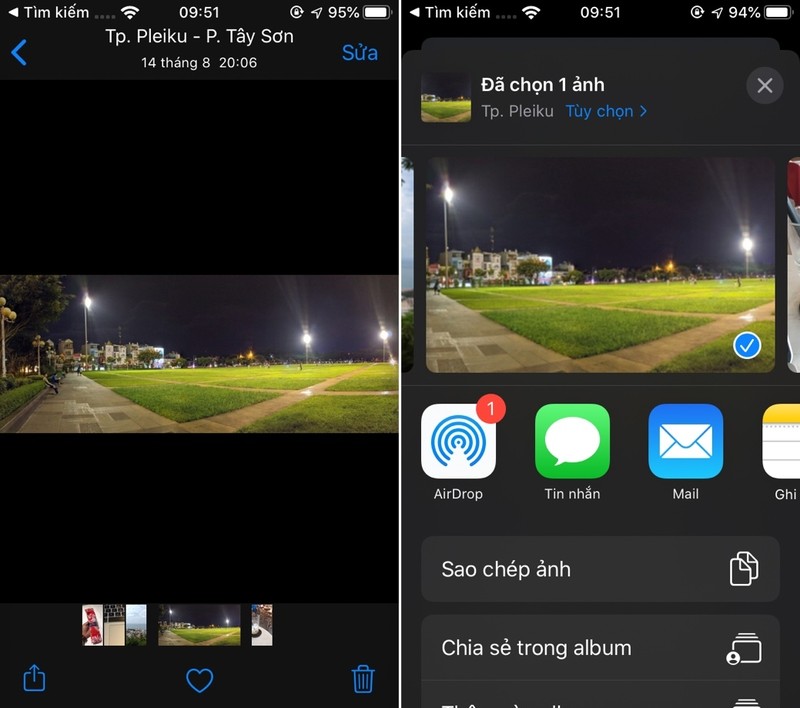
Đầu tiên, bạn mở tấm ảnh hoặc video bạn muốn chia sẻ, sau đó bạn bấm nút Share (Chia sẻ) ở phía dưới góc trái của màn hình.

Ở hộp thoại vừa hiện ra, bạn sẽ thấy nút Options (Tùy chọn) nằm ở phía trên góc trái, bên cạnh hình thu nhỏ của những bức ảnh hoặc video bạn chọn.

QA: Cach chia se anh va video khong kem du lieu vi tri tren iOS 13, iPadOS 13-Hinh-2

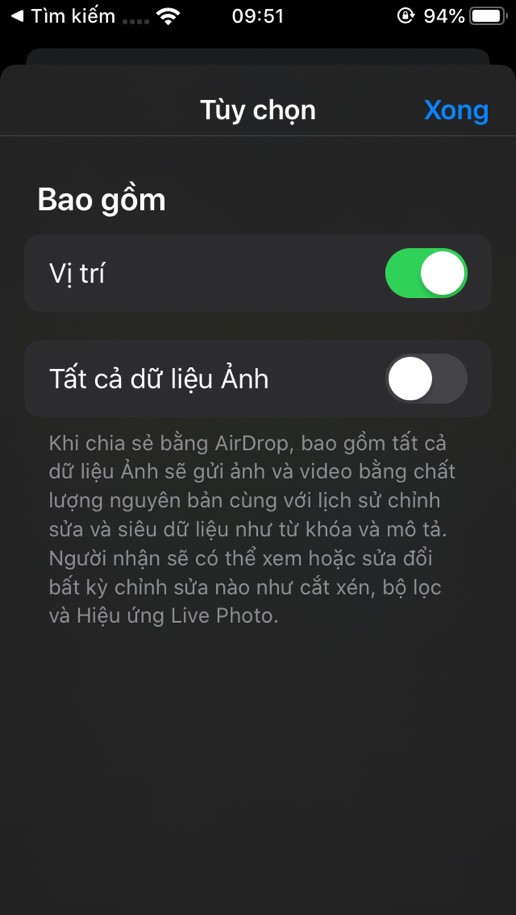
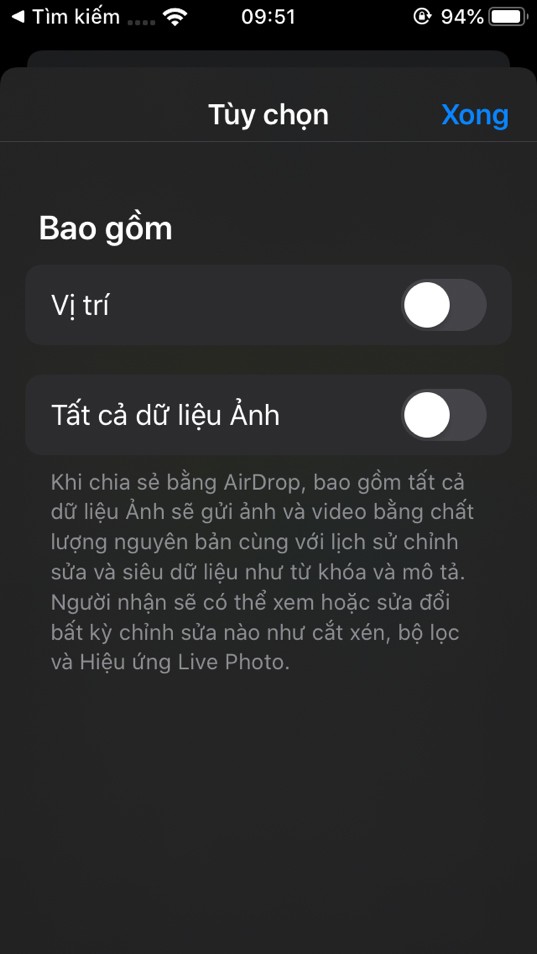
Bấm lên nút này và bạn sẽ thấy hộp thoại như bên dưới: 

QA: Cach chia se anh va video khong kem du lieu vi tri tren iOS 13, iPadOS 13-Hinh-3

Như bạn có thể thấy, hộp thoại này có sẵn một công tắc cho phép bạn bật hoặc tắt dữ liệu vị trí. Để loại bỏ dữ liệu vị trí, bạn chỉ việc tắt công tắc này.

QA: Cach chia se anh va video khong kem du lieu vi tri tren iOS 13, iPadOS 13-Hinh-4

Như đã đề cập ở trên, cài đặt mới có một điểm yếu là bạn phải thao tác bật/tắt nó thủ công mỗi khi bạn muốn chia sẻ một hay nhiều ảnh. Apple không cung cấp bất kỳ tùy chọn nào cho phép bạn loại bỏ dữ liệu vị trí vĩnh viễn khỏi những bức ảnh hoặc video bạn muốn chia sẻ.

Nếu bạn muốn có nhiều điều khiển hơn, hoặc nếu bạn muốn loại bỏ dữ liệu vị trí khỏi ảnh hoặc video vĩnh viễn, bạn có thể sử dụng Metapho, đây là ứng dụng xem và sắp xếp siêu dữ liệu (meta data) ảnh, bao gồm cả dữ liệu vị trí.

Cách chia sẻ ảnh và video không kèm dữ liệu vị trí trên iOS 13, iPadOS 13 Công nghệ
Video: Giếng nước nóng kỳ lạ chữa bệnh tại Quảng Nam

[unable to retrieve full-text content] (Kiến Thức) – Tại Quảng Nam xuất hiện 2 giếng nước nóng tự nhiên ngay giữa cánh đồng. Người dân nơi đây vẫn ngày ngày ra tắm vì cho rằng nước nóng tự nhiên sẽ chữa bách bệnh.

Video: Giếng nước nóng kỳ lạ chữa bệnh tại Quảng Nam Công nghệ

Cách vô hiệu hóa Facebook và Messenger trên điện thoại

Báo điện tử Kiến Thức – Liên hiệp các Hội Khoa học và Kỹ thuật Việt Nam

Giấy phép: Số 72/ GP – BTTTT Bộ TTTT Cấp ngày: 10 tháng 01 năm 2012.

Tổng biên tập: Nhà báo Nguyễn Thị Mai Hương.

Tòa soạn: Tầng 5 Tòa tháp Ngôi Sao/Star Tower, đường Dương Đình Nghệ, phường Yên Hòa, quận Cầu Giấy, Hà Nội.

VPĐD TP HCM: Tầng 10, Block A – Tòa nhà Sky Center – Số 5B Phổ Quang, phường 2, quận Tân Bình, TPHCM

Điện thoại: 024 6 254 3519 Hotline: 096 523 77 56

Email: tkts@kienthuc.net.vn

Cách vô hiệu hóa Facebook và Messenger trên điện thoại Công nghệ

Cách chọn nhanh nhiều ảnh cùng lúc trên Google Photos

Google Photos có sẵn một cử chỉ cho phép bạn chọn hàng loạt ảnh cùng lúc. Bài viết này sẽ hướng dẫn bạn cách sử dụng nó.

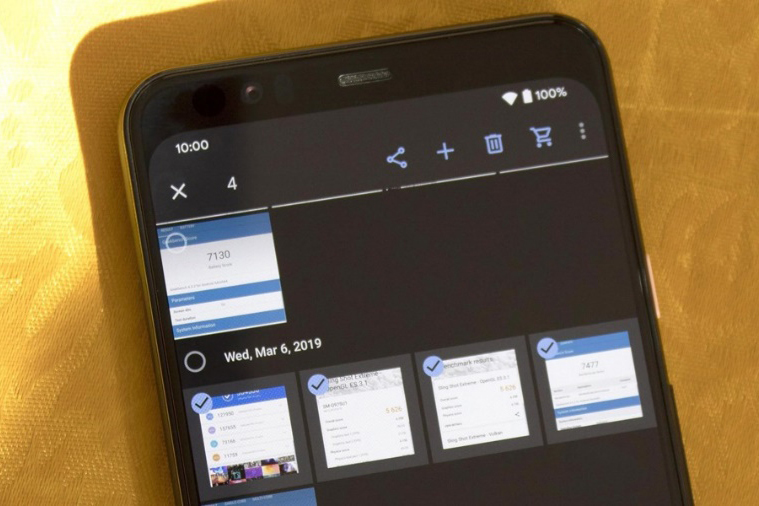
Thông thường, khi muốn chọn nhiều ảnh cùng lúc trên Google Photos, bạn phải thao tác khá nhiều. Trước hết, bạn cần bấm và giữ lên tấm ảnh đầu tiên, sau đó bấm lần lượt lên những tấm ảnh còn lại. Nếu quá trình này lặp lại trên hàng trăm tấm ảnh, chắc chắn bạn sẽ rất vất vả, cũng như mất rất nhiều thời gian. May thay, Google Photos có sẵn tính năng cho phép bạn chọn nhiều ảnh cùng lúc dễ dàng và nhanh chóng hơn.

Cách chọn nhanh nhiều ảnh cùng lúc trên Google Photos

Cụ thể, bạn chỉ cần bấm và giữ lên tấm ảnh đầu tiên cho đến khi dấu kiểm màu xanh dương xuất hiện. Sau đó, trong khi giữ ngón tay trên màn hình, bạn trượt nó lên những tấm ảnh mình muốn chọn. Trường hợp, những tấm ảnh bạn muốn chọn nằm khuất ở cạnh trên hoặc cạnh dưới của màn hình, bạn chỉ cần trượt ngón tay lên trên hoặc xuống dưới để kích hoạt tính năng tự động cuộn và chọn ảnh. Nếu bạn nhấc ngón tay ra khỏi màn hình, bạn vẫn có thể chọn thêm ảnh, nhưng lúc này bạn chỉ có thể chọn từng ảnh riêng lẻ.

Cách chọn nhanh nhiều ảnh cùng lúc trên Google Photos

Tính năng chọn nhiều ảnh cùng lúc đã có mặt trên Google Photos từ cách đây nhiều năm. Trong khi đó, Apple chỉ mới bổ sung tính năng tương tự vào ứng dụng Photos của iOS cách đây không lâu.

Ca Tiếu(theo Gadgethacks)

Cách nén ảnh và video trên Google Photos để tiết kiệm không gian lưu trữ

Cách nén ảnh và video trên Google Photos để tiết kiệm không gian lưu trữ

Google Photos có sẵn tùy chọn nén ảnh và video để tiết kiệm không gian lưu trữ. Bài viết này sẽ hướng dẫn bạn cách kích hoạt và sử dụng nó.

Cách chọn nhanh nhiều ảnh cùng lúc trên Google PhotosCông nghệ
Apple công bố 6 bức ảnh thắng giải cuộc thi chụp đêm bằng iPhone

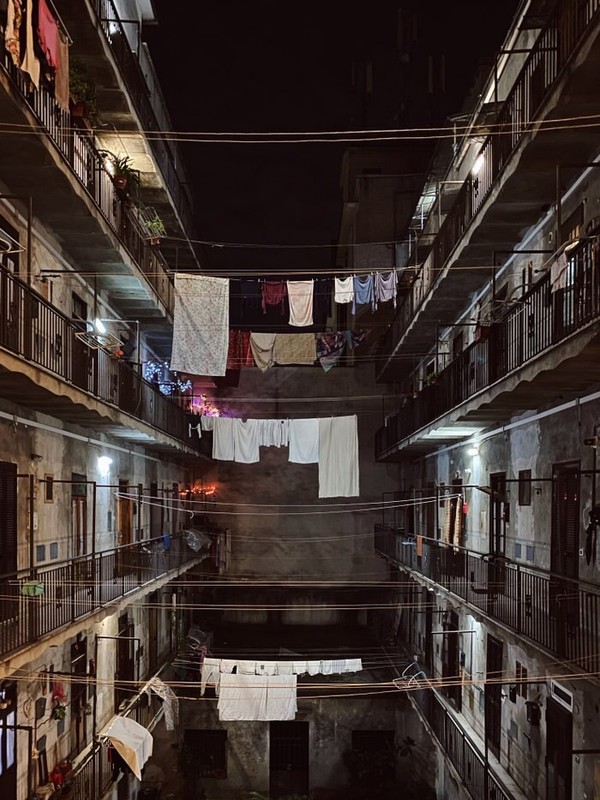
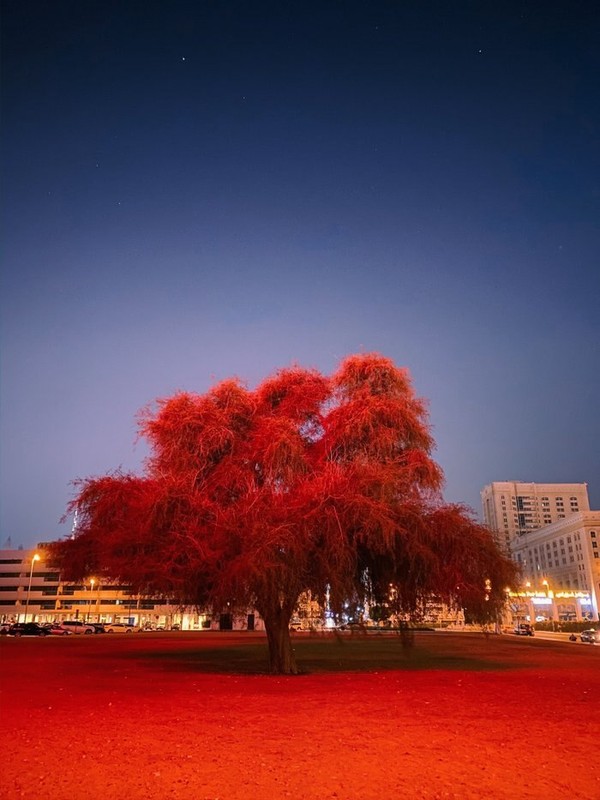
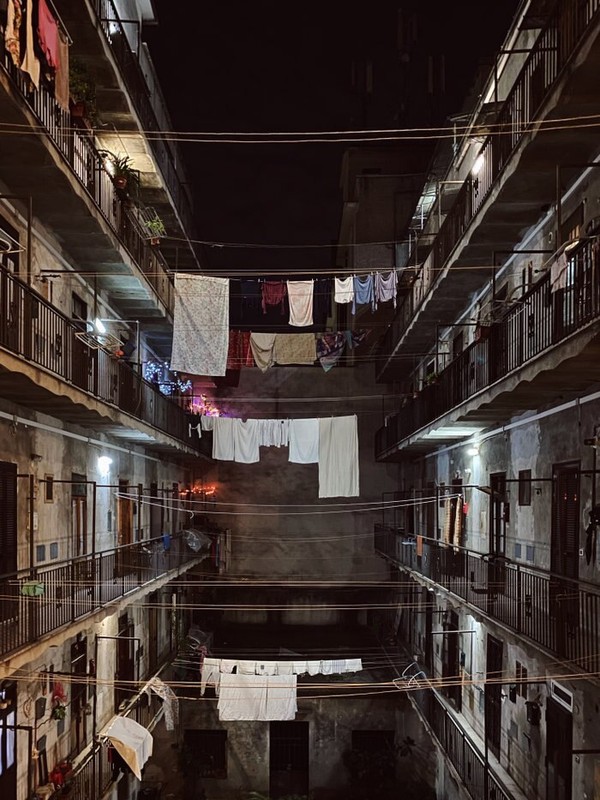
Đầu tháng 1/2020, Apple đã khởi động một cuộc thi Shot on iPhone để tìm ra những hình ảnh chụp đêm đẹp nhất bằng iPhone. Sau 2 tháng, Apple đã công bố 6 người chiến thắng trong thử thách chế độ chụp đêm trên iPhone.
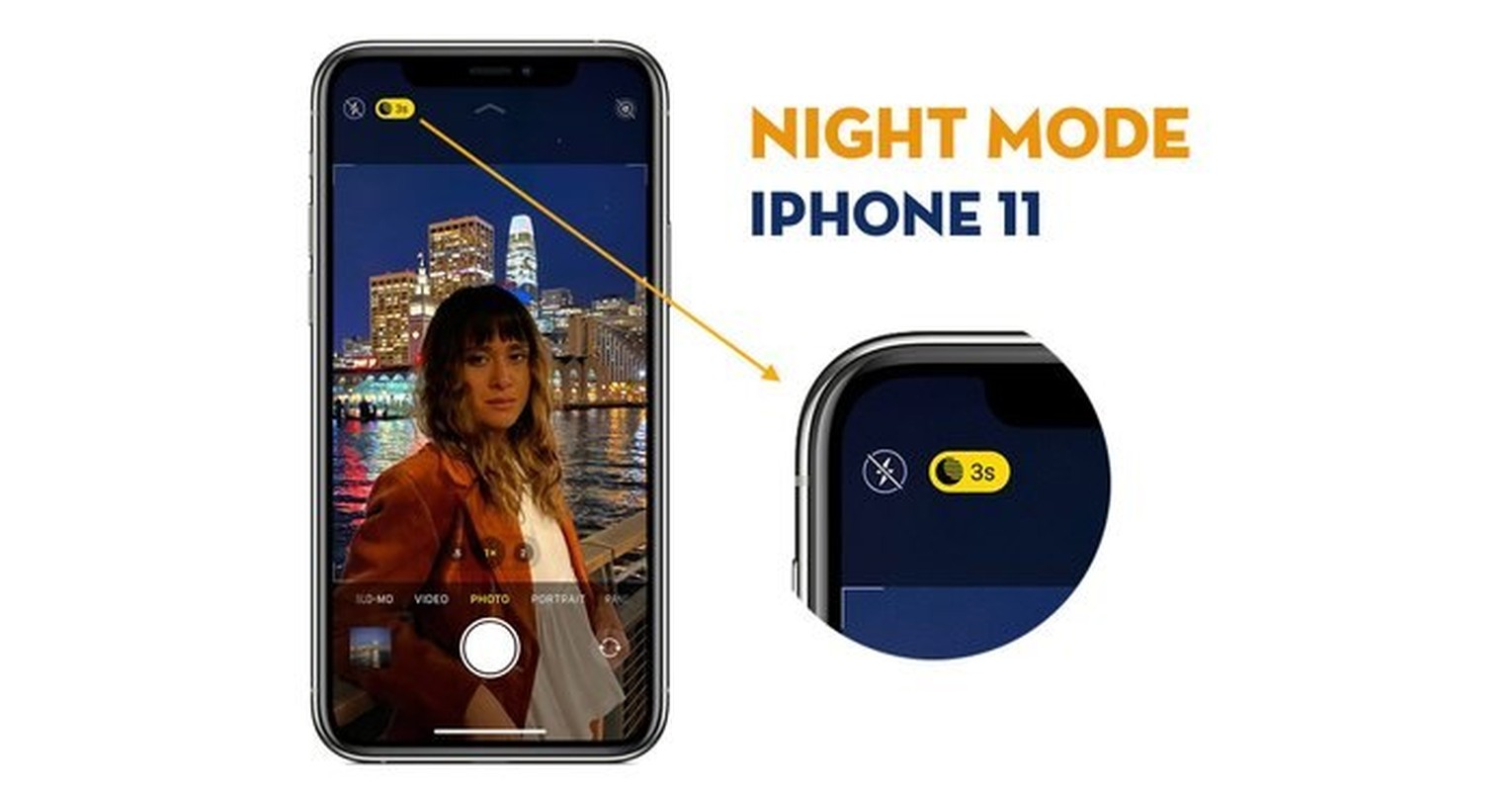
Chế độ chụp đêm Night Mode cho phép người dùng iPhone chụp ảnh tốt hơn trong điều kiện ánh sáng yếu, nhờ vào cảm biến camera mới. Theo Apple, chế độ này sử dụng nhiều tấm ảnh, thuật toán ghép ảnh và thời gian phơi sáng dài hơn bình thường để cho ra các bức ảnh chụp tối tốt “chưa từng có” trên iPhone.Bức ảnh này được chụp bởi Konstantin Chalabov (Moscow, Nga), chụp bằng iPhone 11 Pro.Bức ảnh này được chụp bởi Andrei Manuilov (Moscow, Nga), chụp bằng iPhone 11 Pro Max.Bức ảnh này được chụp bởi Mitsun Soni (Mumbai, Maharashtra, Ấn Độ), chụp bằng iPhone 11 Pro.Bức ảnh này được chụp bởi Rubén P. Bescós (Pamplona, Navarra, Tây Ban Nha), chụp bằng iPhone 11 Pro Max.Bức ảnh này được chụp bởi Rustam Shagimordanov (Moscow, Nga), chụp bằng iPhone 11.Bức ảnh này được chụp bởi Yu xông Eric Jul Zhang (Bắc Kinh, Trung Quốc), chụp bằng iPhone 11 Pro Max.

Apple công bố 6 bức ảnh thắng giải cuộc thi chụp đêm bằng iPhone Công nghệ