Tag Archives: Công nghệ – Cập nhật tin Công nghệ mới nhất 24/7 – VietNamNet

Nhà sản xuất nhỏ Marvin học được điều gì từ Google và Airbnb?

Marvin là một nhà sản xuất nhỏ ở Minnesota, đã thực hiện nhiều dự án để nâng cao khả năng cạnh tranh của mình. Vậy Marvin đã học được gì từ các công ty lớn như Google và Airbnb ở Thung lũng Silicon?

M.B.(Theo CNBC)

Việt Nam có thêm bộ KIT test nhanh virus Corona trong 2 tiếng

Việt Nam có thêm bộ KIT test nhanh virus Corona trong 2 tiếng

 Khác với các công trình nghiên cứu trước đó, đây là bộ KIT test virus Corona đầu tiên được Bộ Y tế cấp phép lưu hành để sản xuất hàng loạt tại Việt Nam. 

Nhà sản xuất nhỏ Marvin học được điều gì từ Google và Airbnb?Công nghệ

Cách kích hoạt hệ thống điều hướng bằng cử chỉ trên Galaxy S20

Trên Android 10, Google đã giới thiệu hệ thống điều hướng bằng cử chỉ thay thế hệ thống ba nút bấm ảo trên màn hình.

Tuy nhiên trên Galaxy S20, Samsung vẫn sử dụng hệ thống điều hướng bằng ba nút bấm ảo (với nút Back nằm ở phía bên phải) thay vì sử dụng hệ thống điều khiển của Google. May thay, bạn vẫn có thể bật tính năng điều hướng bằng cử chỉ, cũng như hoán đổi vị trí các nút bấm trên Galaxy S20, S20+, và S20 Ultra.

Cách kích hoạt hệ thống điều hướng bằng cử chỉ trên Galaxy S20

Cách bật tính năng điều hướng bằng cử chỉ trên Galaxy S20

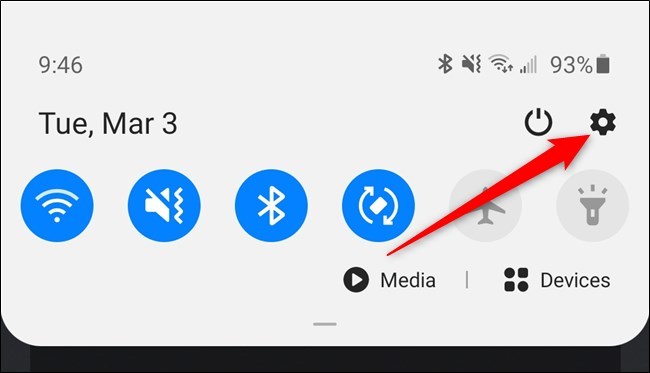
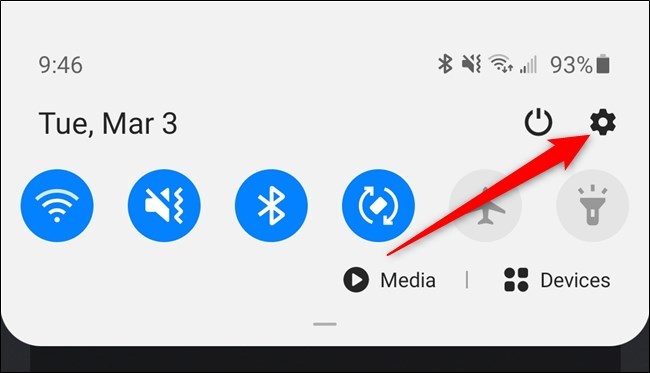
Đầu tiên, bạn mở ứng dụng Settings từ ngăn kéo ứng dụng (app drawer), hoặc bằng cách vuốt từ cạnh trên cùng của màn hình xuống dưới hai lần, sau đó bấm nút hình bánh răng trên trình đơn Quick Settings.

Cách kích hoạt hệ thống điều hướng bằng cử chỉ trên Galaxy S20

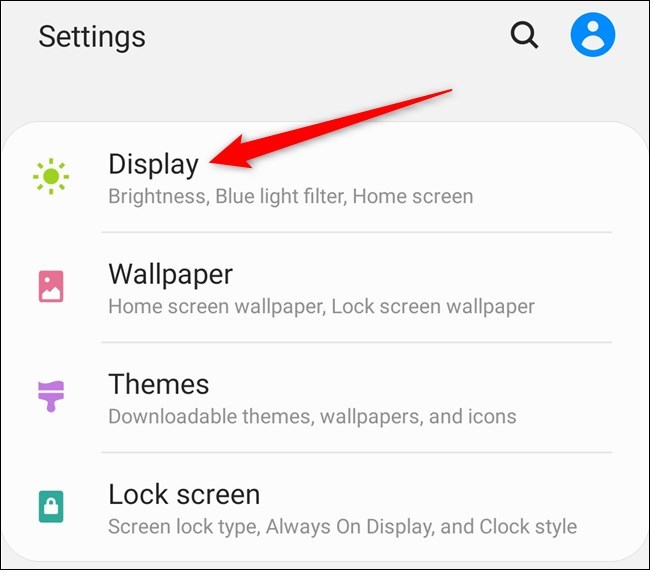
Tiếp theo, bạn di chuyển lên trên một tí và chọn tùy chọn Display. Đây cũng chính là nơi để bạn kích hoạt màn hình 120Hz của Galaxy S20.

Cách kích hoạt hệ thống điều hướng bằng cử chỉ trên Galaxy S20

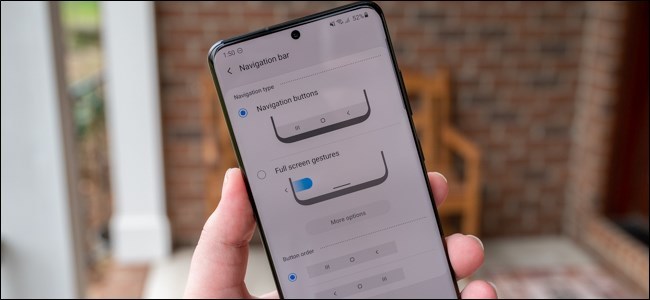
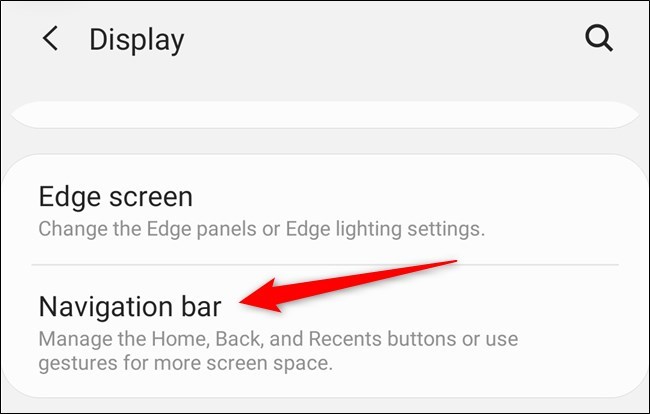
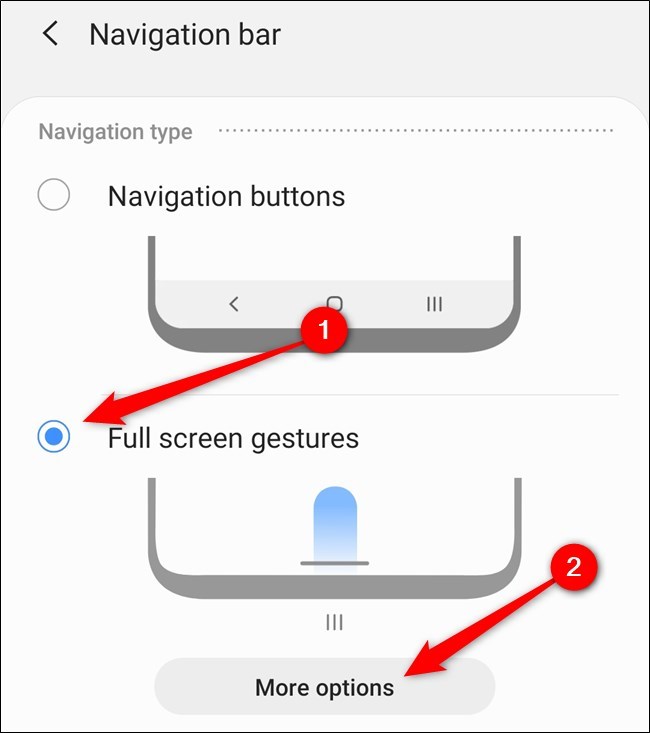
Tại đây, bạn hãy bấm nút Nagivation Bar.

Cách kích hoạt hệ thống điều hướng bằng cử chỉ trên Galaxy S20

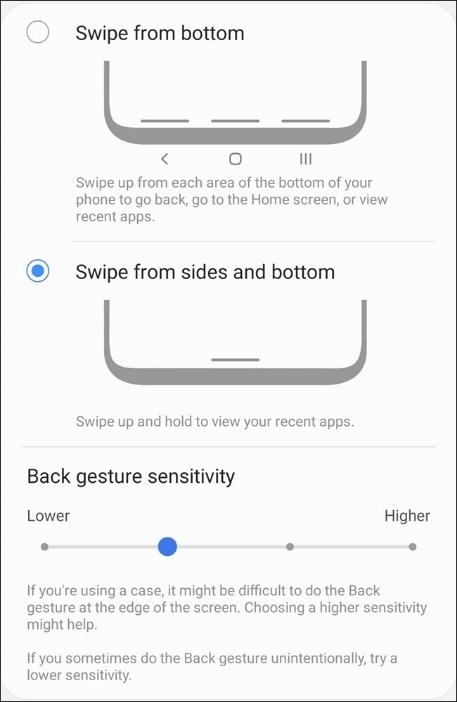
Bây giờ, bạn chọn tùy chọn Full screen gestures để tắt hệ thống điều hướng bằng ba nút bấm ảo, đồng thời bật hệ thống điều hướng bằng cử chỉ. Đây là hệ thống điều hướng của Google. Nếu bạn muốn sử dụng hệ thống điều hướng bằng cử chỉ do Samsung phát triển, bạn có thể kích hoạt nó trong phần More options.

Cách kích hoạt hệ thống điều hướng bằng cử chỉ trên Galaxy S20

Với hệ thống điều hướng bằng cử chỉ của Google, bạn có thể quay về màn hình Home bằng cách vuốt lên trên từ cạnh dưới cùng của màn hình; mở trình đơn Recents bằng cách vuốt lên từ cạnh dưới cùng của màn hình và giữ trong giây lát; quay trở lại bằng cách vuốt vào trong từ hai cạnh bên của màn hình.

Với hệ thống điều hướng bằng cử chỉ của Samsung, cạnh dưới cùng sẽ được chia thành ba phần, mỗi phần sẽ tương ứng với một cử chỉ điều hướng bao gồm Home, Back, và Recents.

Và cuối cùng, bạn có thể thay đổi độ nhạy của thao tác vuốt quay trở lại (swipe back) bằng cách di chuyển thanh trượt trong phần Back gesture sensitivity.

Cách kích hoạt hệ thống điều hướng bằng cử chỉ trên Galaxy S20

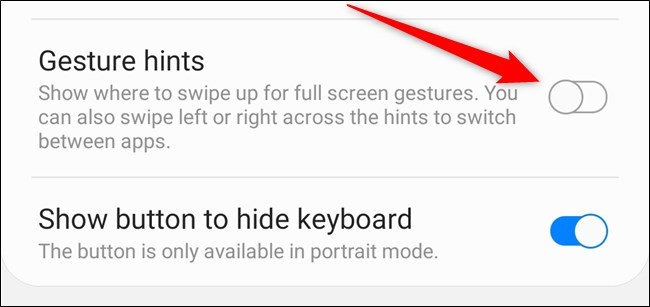
Sau khi kích hoạt hệ thống điều hướng bằng cử chỉ bạn sẽ thấy thanh điều hướng xuất hiện ở cạnh dưới cùng của màn hình. Bạn có thể vuốt thanh này sang trái hoặc sang phải để chuyển đổi giữa các ứng dụng. Trường hợp, bạn thấy nó vướng víu hoặc xấu xí, bạn có thể tắt nó hoàn toàn. Để thực hiện, bạn quay về trình đơn Nagivation Bar, sau đó tắt công tắt nằm bên cạnh tùy chọn Gestures hints.

Cách kích hoạt hệ thống điều hướng bằng cử chỉ trên Galaxy S20

Hoán đổi thứ tự các nút điều hướng

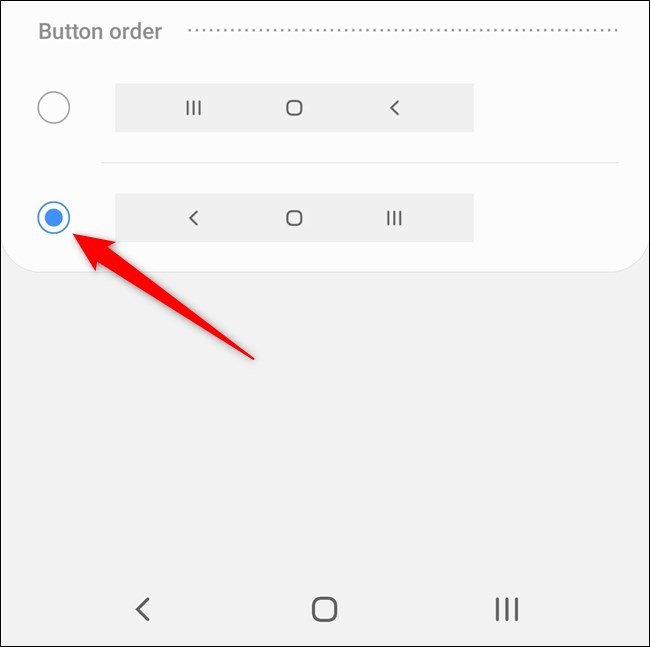
Nếu bạn muốn sử dụng hệ thống điều hướng bằng ba nút bấm nhưng thích nút Back nằm ở bên trái hơn là bên phải, bạn có thể hoán đổi vị trí của các nút điều hướng.

Tương tự, bạn cũng mở trình đơn Settings. Cách dễ nhất để thực hiện việc này là mở ứng dụng Settings từ ngăn kéo ứng dụng (app drawer), hoặc bằng cách vuốt từ cạnh trên cùng của màn hình xuống dưới hai lần, sau đó bấm nút hình bánh răng trên trình đơn Quick Settings.

Cách kích hoạt hệ thống điều hướng bằng cử chỉ trên Galaxy S20

Tiếp theo, bạn di chuyển xuống dưới và chọn tùy chọn Display.

Cách kích hoạt hệ thống điều hướng bằng cử chỉ trên Galaxy S20

Từ đây, bạn chọn tiếp tùy chọn Navgivation Bar.

Cách kích hoạt hệ thống điều hướng bằng cử chỉ trên Galaxy S20

Cuối cùng, bạn chọn thứ tự các nút điều hướng bạn muốn sử dụng trên Samsung Galaxy S20.

Cách kích hoạt hệ thống điều hướng bằng cử chỉ trên Galaxy S20

Ca Tiếu(theo How-to Geek)

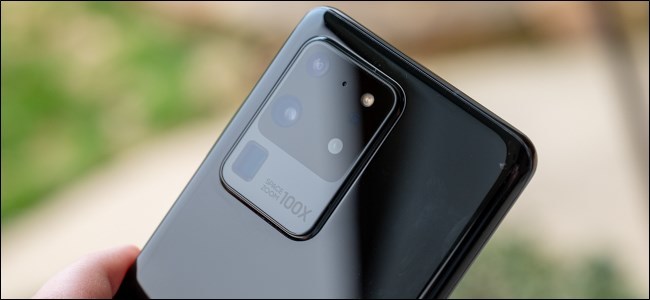
Mở hộp smartphone Galaxy S20 Ultra: Camera siêu zoom 100X

Mở hộp smartphone Galaxy S20 Ultra: Camera siêu zoom 100X

 Galaxy S20 Ultra có giá khoảng 30 triệu đồng tại thị trường Việt Nam. Đây là một trong những mẫu điện thoại cao cấp nhất của Samsung ở thời điểm hiện tại. 

Cách kích hoạt hệ thống điều hướng bằng cử chỉ trên Galaxy S20Công nghệ

Cách mở nhanh trình đơn tắt nguồn trên Galaxy S20

Mặc định, mỗi khi bạn nhấn và giữ nút Side (Nguồn), Galaxy S20, S20+ và S20 Ultra sẽ kích hoạt trợ lý ảo Bixby của Samsung.

May thay, hãng Samsung cho phép người dùng thay đổi hành động này thành một hành động khác, chẳng hạn mở trình đơn tắt nguồn (power off menu). Sau đây là cách thực hiện.

Cách mở nhanh trình đơn tắt nguồn trên Galaxy S20

Đầu tiên, bạn mở ứng dụng Settings từ ngăn kéo tất cả ứng dụng (app drawer), hoặc bằng cách vuốt từ cạnh trên cùng của màn hình xuống dưới hai lần, sau đó bấm nút hình bánh răng trên trình đơn Quick Settings.

Cách mở nhanh trình đơn tắt nguồn trên Galaxy S20

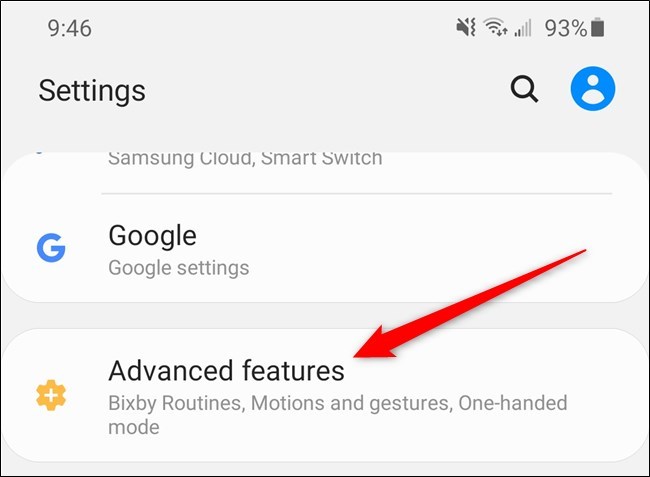
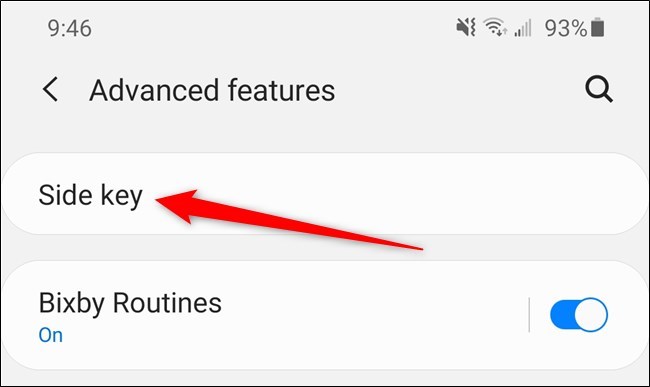
Di chuyển dưới và chọn tùy chọn Advanced features.

Cách mở nhanh trình đơn tắt nguồn trên Galaxy S20

Tiếp theo, bạn bấm nút Side Key ở trên cùng trong danh sách.

Cách mở nhanh trình đơn tắt nguồn trên Galaxy S20

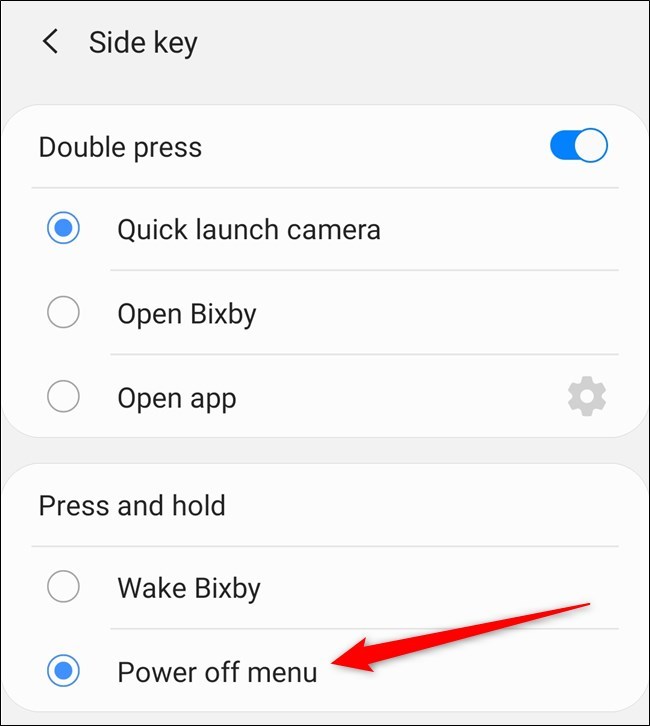
Bây giờ, bạn có thể điều chỉnh thao tác nhấn và giữ, cũng như nhấn hai lần liên tiếp. Hãy chọn tùy chọn Power off menu nếu bạn muốn nút Side hoạt động như nút nguồn truyền thống khi bạn nhấn và giữ (press and hold) nó.

Cách mở nhanh trình đơn tắt nguồn trên Galaxy S20

Cũng tại màn hình này, bạn có thể tinh chỉnh hành động bấm nút Side hai lần liên tiếp (double press). Mặc định, giống như những smartphone Android khác, thao tác này sẽ mở nhanh camera. Bạn có thể đổi nó thành hành động kích hoạt trợ lý Bixby hoặc mở ứng dụng bất kỳ bạn cài đặt trên Galaxy S20.

Ca Tiếu(theo How-to Geek)

Mở hộp smartphone Galaxy S20 Ultra: Camera siêu zoom 100X

Mở hộp smartphone Galaxy S20 Ultra: Camera siêu zoom 100X

 Galaxy S20 Ultra có giá khoảng 30 triệu đồng tại thị trường Việt Nam. Đây là một trong những mẫu điện thoại cao cấp nhất của Samsung ở thời điểm hiện tại.

Cách mở nhanh trình đơn tắt nguồn trên Galaxy S20Công nghệ

Cách tắt tính năng tự động phát trailer của Netflix

Mặc định Netflix sẽ tự động phát đoạn phim giới thiệu (trailer) hoặc đoạn phim xem trước (preview) khi bạn rê chuột lên ảnh đại diện của bộ phim bất kỳ trên trang chủ.

Tính năng này giúp bạn tìm và chọn phim nhanh hơn. Vấn đề là, mỗi khi phát trailer hoặc preview, Netflix đồng thời phát cả âm thanh của chúng. Nếu bạn cảm thấy khó chịu với tính năng này, sau đây là cách tắt nó.

Trước đây, Netflix không cho phép bạn tắt tính năng tự động phát trailer và preview, nhưng mới đây hãng đã bổ sung tùy chọn này vào dịch vụ của mình.

Cách tắt tính năng tự động phát trailer của Netflix

Lưu ý: Bạn có thể tắt tính năng tự động phát trailer từ trình duyệt web trên máy tính hoặc smartphone. Netflix sẽ đồng bộ cài đặt này lên tất cả các thiết bị. Do đó, bạn không cần phải thao tác trên từng thiết bị.

Để tắt tính năng tự động phát trailer và preview của Netflix, trước hết bạn cần mở trình duyệt web, sau đó truy cập vào trang https://www.netflix.com, và đăng nhập vào tài khoản của mình.

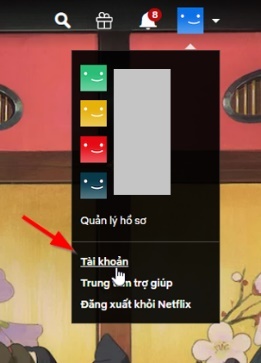
Kế đến, bạn bấm lên ảnh đại diện ở phía trên góc phải và chọn Account (Tài khoản).

Cách tắt tính năng tự động phát trailer của Netflix

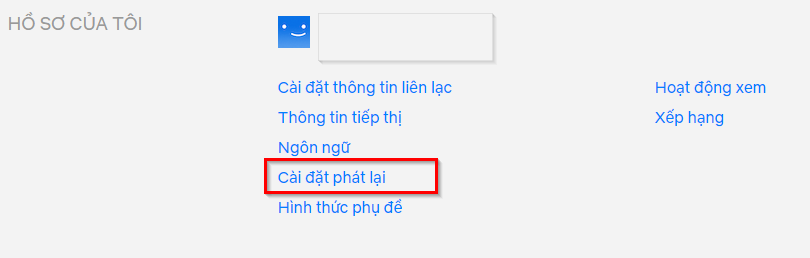
Tiếp theo, bạn di chuyển xuống phần My Profile (Hồ sơ của tôi) và bấm lên liên kết Playback settings (Cài đặt phát lại).

Cách tắt tính năng tự động phát trailer của Netflix

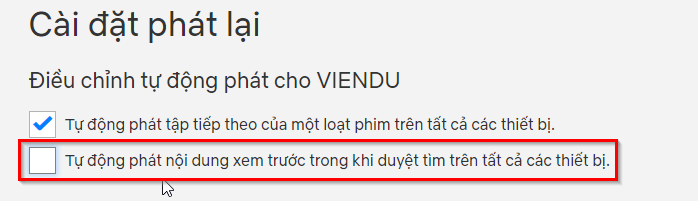
Bây giờ tại trang Playback settings, bạn chỉ cần bỏ chọn tùy chọn Autoplay previews while browsing on all devices (Tự động phát nội dung xem trước trong khi duyệt tìm trên tất cả các thiết bị).

Cách tắt tính năng tự động phát trailer của Netflix

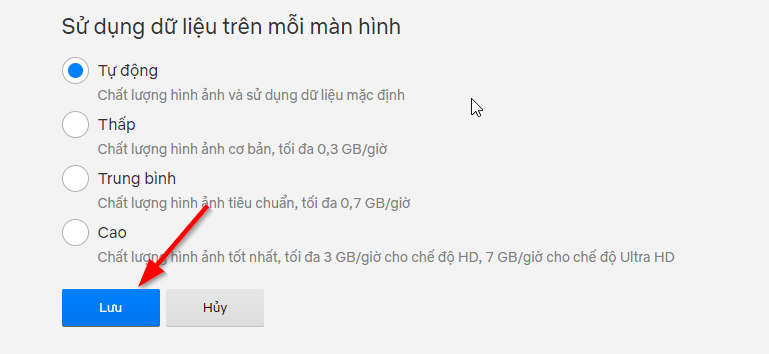
Hoàn tất, bạn bấm nút Save (Lưu).

Cách tắt tính năng tự động phát trailer của Netflix

Để cài đặt mới có hiệu lực, bạn cần chuyển sang profile (hồ sơ) khác và sau đó chuyển lại hồ sơ của mình, hoặc bạn đơn giản chỉ cần đăng xuất khỏi tài khoản và sau đó đăng nhập lại.

Kể từ bây giờ, bạn có thể duyệt nội dung Netflix một cách thoải mái và yên tĩnh.

Ca Tiếu (theo Groovypost)

Có nên mua tài khoản Netflix giá 65.000 đồng?

Có nên mua tài khoản Netflix giá 65.000 đồng?

Sau khi thanh toán thành công, những trang Facebook quảng cáo tài khoản Netflix giá rẻ sẽ lập tức chặn người mua.

Cách tắt tính năng tự động phát trailer của NetflixCông nghệ

Cách đổi chuông báo thức trên iPhone và Android

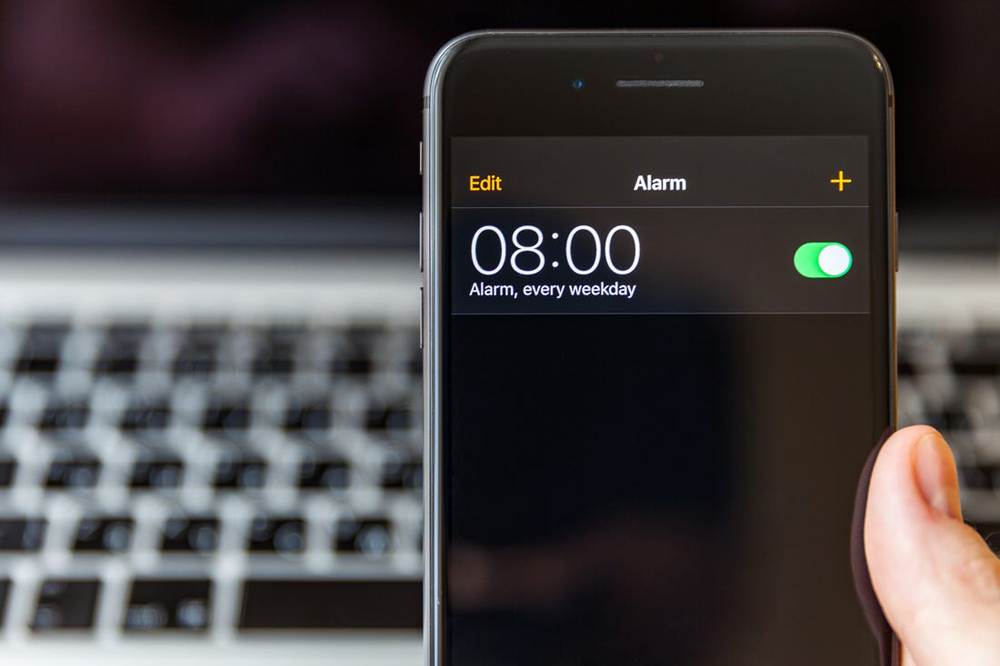
Sử dụng âm báo thức du dương sẽ giúp bạn tỉnh táo nhanh hơn, cũng như làm việc hiệu quả hơn.

Sau khi thức dậy vào buổi sáng chúng ta thường có cảm giác mơ màng từ vài phút đến vài tiếng. Hiện tượng này được gọi là quán tính giấc ngủ (sleep inertia).

Cách đổi chuông báo thức trên iPhone và Android

Đúng như như tên gọi, nó là quá trình chuyển đổi không hoàn toàn từ trạng thái ngủ sang trạng thái tỉnh táo. Nó làm bạn có cảm giác lảo đảo và có thể kéo dài lên đến 4 giờ sau khi rời khỏi giường.

Theo nghiên cứu của Viện Công nghệ Hoàng gia Melbourne, sử dụng sai âm thanh báo thức là một trong những nguyên nhân dẫn đến hiện tượng này.

Kết quả nghiên cứu cho thấy, những người dùng âm nhạc du dương làm chuông báo thức sẽ tỉnh táo nhanh hơn và làm việc hiệu quả những người chọn âm thanh “bíp bíp” hoặc tiếng máy móc.

May thay, tất cả những gì bạn cần làm để chống lại hiệu ứng quán tính giấc ngủ là đổi chuông báo thức.

Sau đây là hướng dẫn đổi chuông báo thức trên iPhone và Android.

iPhone

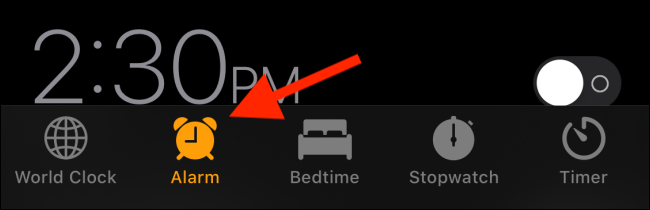
Đầu tiên bạn mở ứng dụng Clock (Đồng hồ) trên iPhone và chọn thẻ Alarm (Báo thức).

Cách đổi chuông báo thức trên iPhone và Android

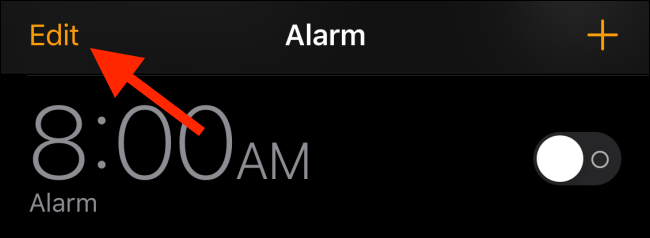
Tiếp theo, bạn bấm nút Edit (Sửa) ở phía trên góc trái.

Cách đổi chuông báo thức trên iPhone và Android

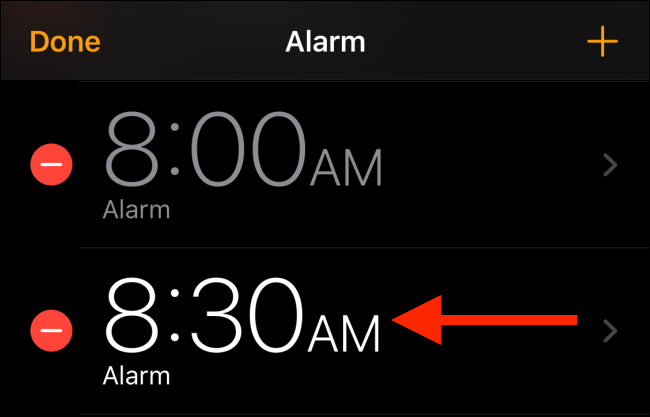
Bây giờ, bạn chọn báo thức mình muốn đổi âm báo.

Cách đổi chuông báo thức trên iPhone và Android

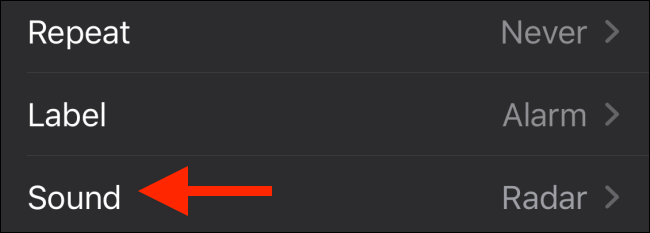
Từ màn hình tùy chỉnh báo thức, bạn chọn tùy chọn Sound (Âm báo).

Cách đổi chuông báo thức trên iPhone và Android

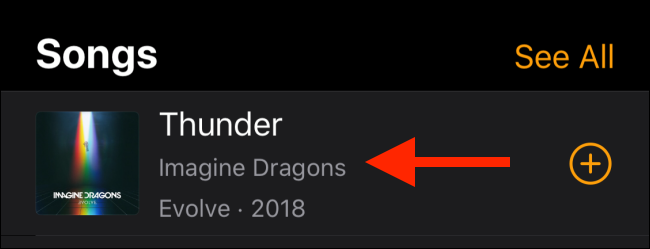
Ở màn hình kế tiếp, bạn chọn bài hát làm nhạc chuông trong phần Songs (Bài hát). Bạn có thể chọn bài hát từ thư viện nhạc trên iPhone hoặc từ Apple Music.

Cách đổi chuông báo thức trên iPhone và Android

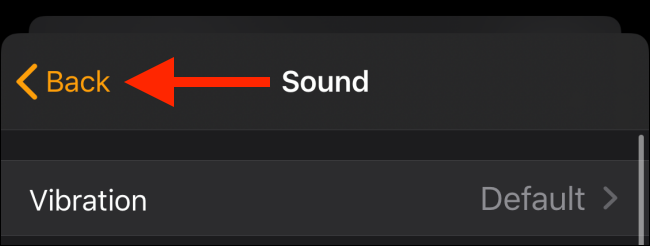
Hoàn tất, bạn bấm nút Back (Quay lại).

Cách đổi chuông báo thức trên iPhone và Android

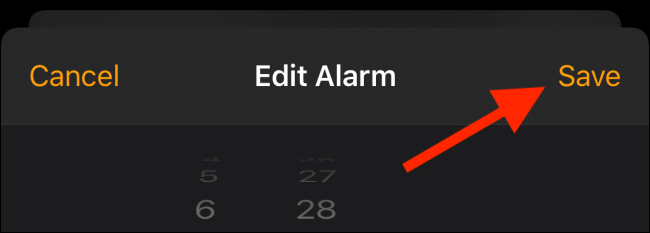
Cuối cùng, bạn bấm nút Save (Lưu) để lưu lại thay đổi.

Cách đổi chuông báo thức trên iPhone và Android

Android

Tương tự, bạn mở ứng dụng Clock (Đồng hồ) và chọn thẻ Alarm (Báo thức).

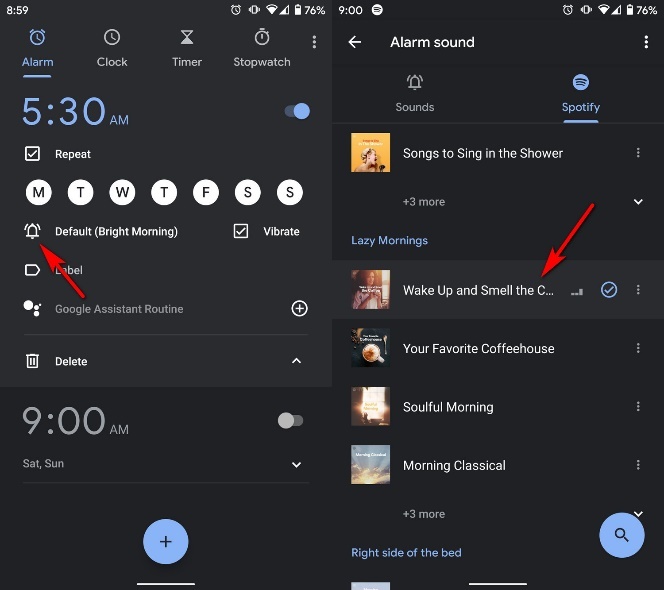
Bấm lên báo thức bạn muốn tùy chỉnh âm báo và chọn biểu tượng hình cái chuông.

Ở màn hình hiện ra, bạn chọn bài hát làm âm báo thức từ thư viện nhạc trên thiết bị hoặc từ Spotify.

Cách đổi chuông báo thức trên iPhone và Android

Hoàn tất, bạn bấm nút Back. Nếu bạn thấy tên bài hát xuất hiện bên cạnh biểu tượng hình cái chuông nghĩa là bạn đã đổi âm báo thức thành công.

Cách đổi chuông báo thức trên iPhone và Android

Ca Tiếu(theo How-to geek, Lifesavvy)

Cách lặp lịch báo thức trên iPhone

Cách lặp lịch báo thức trên iPhone

iPhone cho phép bạn tạo báo thức, đồng thời hỗ trợ bạn lặp lại nó hàng ngày, nhờ vậy, bạn không cần phải tạo cùng một báo thức cho những ngày khác nhau.

Cách đổi chuông báo thức trên iPhone và AndroidCông nghệ

Công nghệ thứ 7: Facebook miễn phí tuyên truyền Covid-19, Apple cắn răng trả người dùng 500 triệu USD

Apple cắn răng trả 500 triệu USD cho người dùng iPhone cũ; Ứng dụng 1 tỷ lượt download bị Google xóa; Facebook miễn phí tuyên truyền Covid-19,… là những thông tin nổi bật trong bản tin công nghệ thứ 7 tuần này.

Hải Nguyên – Đinh Tuấn

iPhone có thể khan hàng đến quý 2 năm nay

iPhone có thể khan hàng đến quý 2 năm nay

Theo nhà phân tích Ming-Chi Kuo, việc sản xuất iPhone sẽ không được cải thiện cho đến quý 2 năm 2020.

Công nghệ thứ 7: Facebook miễn phí tuyên truyền Covid-19, Apple cắn răng trả người dùng 500 triệu USDCông nghệ

Thủ tướng yêu cầu phải cấp phép thí điểm ngay dịch vụ Mobile Money để thúc đẩy kinh tế

Thủ tướng Nguyễn Xuân Phúc vừa yêu cầu Ngân hàng Nhà nước trình ngay Thủ tướng Chính phủ quyết định cá biệt về việc thí điểm dùng tài khoản viễn thông để thanh toán cho các dịch vụ có giá trị nhỏ (dịch vụ Mobile Money).

Thủ tướng Chính phủ Nguyễn Xuân Phúc vừa ký ban hành Chỉ thị về các nhiệm vụ, giải pháp cấp bách tháo gỡ khó khăn cho sản xuất kinh doanh, bảo đảm an sinh xã hội ứng phó với dịch Covid-19.

Tháo gỡ khó khăn, tạo thuận lợi về tiếp cận vốn, tín dụng, tài chính, thuế, thương mại, thanh toán điện tử.

Theo Chỉ thị này, Thủ tướng Chính phủ chỉ đạo Ngân hàng Nhà nước Việt Nam tiếp tục triển khai các giải pháp đẩy mạnh thanh toán không dùng tiền mặt; các chương trình miễn, giảm phí dịch vụ thanh toán điện tử nhằm hỗ trợ trực tiếp cho người sử dụng dịch vụ, nhất là phí thanh toán trực tuyến đối với các dịch vụ hành chính công. Thủ tướng yêu cầu Ngân hàng Nhà nước trình ngay Thủ tướng Chính phủ quyết định cá biệt về việc thí điểm dùng tài khoản viễn thông để thanh toán cho các dịch vụ có giá trị nhỏ.
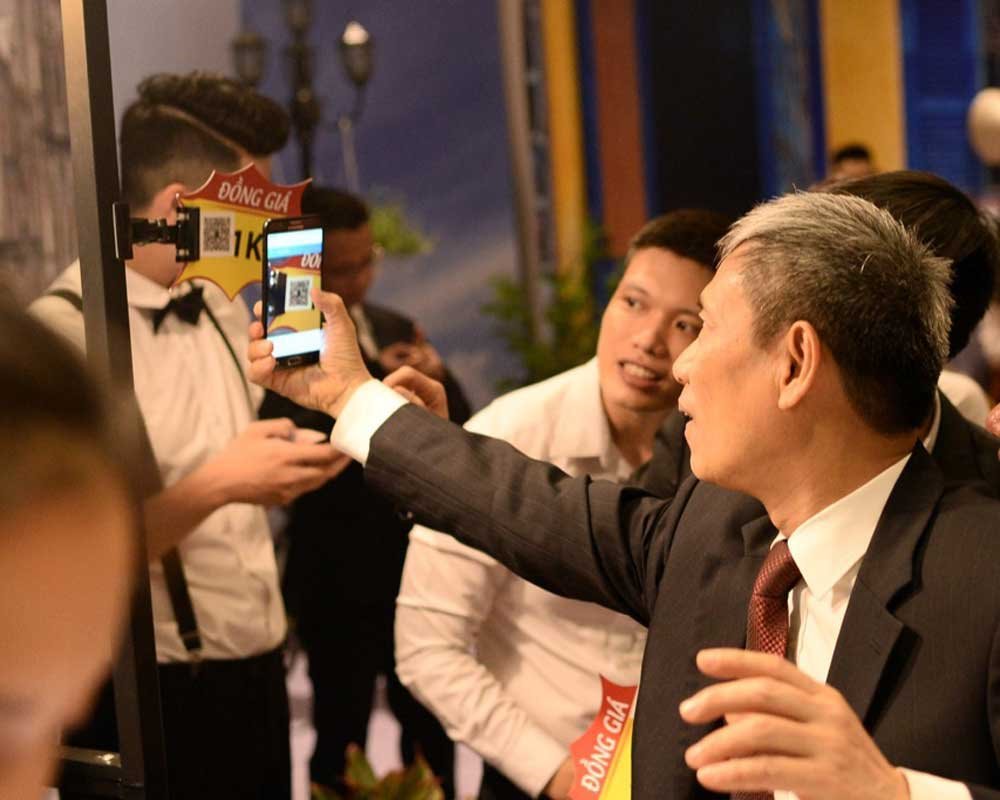
Thủ tướng yêu cầu phải cấp phép thí điểm ngay dịch vụ Mobile Money để thúc đẩy kinh tế

Trước đó, ngày 7/1/2020, Chính phủ đã thúc giục việc thí điểm dùng tài khoản viễn thông để thanh toán cho các dịch vụ có giá trị nhỏ và thí điểm các mô hình dịch vụ thanh toán mới trong khi chưa có quy định của pháp luật để kịp thời bảo đảm công tác quản lý. Tuy nhiên, việc cấp phép dịch vụ này vẫn chưa được thực hiện.

Trong kịch bản thúc đẩy kinh tế Việt Nam, Bộ trưởng Bộ TT&TT Nguyễn Mạnh Hùng đã đưa ra một số kiện nghị trong đó có việc cho thí điểm Mobile Money trong quí 1/2020.

“Nếu cấp phép dịch vụ Mobile Money cho các nhà mạng viễn thông thì vùng phủ dịch vụ thanh toán điện tử sẽ mau chóng đến 100% người dân. Điều này sẽ thúc đẩy thương mại điện tử, các sàn giao dịch hàng hoá nông nghiệp, nhất là vùng xa, thúc đẩy dịch vụ công trực tuyến, thúc đẩy các công ty Fintech, các công ty khởi nghiệp đổi mới sáng tạo, giúp tăng trưởng kinh tế. Tất cả các quốc gia cho phép Mobile Money đều tạo ra tăng trưởng kinh tế tới 0,5%”, Bộ trưởng Nguyễn Mạnh Hùng nói.

Theo thống kê hiện nay hơn 50% dân số Việt Nam chưa có tài khoản thanh toán tại ngân hàng, vì vậy Mobile Money góp phần cung ứng cho nhóm khách hàng không có tài khoản ngân hàng một kênh giao dịch, phương tiện thanh toán không dùng tiền mặt nhanh chóng và thuận tiện thay vì phải trực tiếp đến các cơ sở của ngân hàng thực hiện giao dịch, từ đó góp phần làm tăng tỷ lệ thanh toán không dùng tiền mặt theo chủ trương của Chính phủ. Khách hàng chỉ cần thao tác trên điện thoại di động hoặc đến các đại lý, điểm giao dịch gần nhất và không bị giới hạn về thời gian, địa điểm giao dịch. Dịch vụ Mobile Money khi được cung cấp sẽ góp phần thay đổi dần thói quen thanh toán bằng tiền mặt của người dân vẫn còn khá phổ biến hiện nay. Ngay sau khi các doanh nghiệp viễn thông được Ngân hàng nhà nước cấp phép cung cấp dịch vụ Mobile Money, chỉ sau một đêm, 100% các thuê bao di động của Việt Nam có thể tham gia thanh toán điện tử một cách thuận lợi theo phương thức mới.

Ông Trần Duy Hải, Phó cục trưởng Cục Viễn thông Bộ TT&TT cho biết, Mobile Money sẽ giúp thúc đẩy hoạt động thanh toán không dùng tiền mặt, phát triển tài chính toàn diện đến những khu vực nông thôn, vùng sâu, vùng xa, đặc biệt là những khu vực mà hệ thống tài chính, ngân hàng chưa phát triển, người dân chưa hoặc không có khả năng tiếp cận dịch vụ ngân hàng; tận dụng hạ tầng viễn thông, do đó, giúp giảm các chi phí xã hội để phát triển, mở rộng các dịch vụ ngân hàng truyền thống, qua đó góp phần nâng mức sống người dân, thúc đẩy tăng trưởng kinh tế. Đối với các doanh nghiệp viễn thông sẽ tận dụng được mạng lưới viễn thông, các điểm giao dịch rộng khắp cả nước để phát triển và đa dạng hóa cơ cấu sản phẩm, dịch vụ và đối tượng khách hàng ngoài các dịch vụ viễn thông truyền thống. Do vậy, doanh nghiệp viễn thông có thể mở rộng dư địa để tăng doanh thu và nâng cao khả năng cạnh tranh.

Cho đến thời điểm này, cả nhà nhà mạng lớn là Viettel, VNPT và MobiFone đều đã chính thức đề xuất Chính phủ sớm có chính sách cho doanh nghiệp viễn thông tham gia vào thanh toán điện tử Mobile Money. Mobile Money – hình thức sử dụng tài khoản di động để thanh toán là hết sức khả thi trong giai đoạn hiện nay với tỉ lệ người dân đều sở hữu điện thoại di động cao đến hơn 90%. Phát triển thanh toán qua di động có thể sẽ là một cú huých cho sự phát triển thanh toán điện tử tại Việt Nam. Mobile Money là một giải pháp mới để hỗ trợ chuyển đổi số và là một trong những phần quan trọng của Cách mạng công nghiệp 4.0.

Theo đại diện của Viettel Telecom, việc sử dụng tài khoản thuê bao di động để tiêu dùng giá trị nhỏ được áp dụng rộng rãi tại nhiều nước như Nhật Bản, Singapore và các nước thuộc liên minh châu Âu. Trong đó, việc ứng dụng tập trung ở các loại giao dịch như: Thanh toán trên các trang thương mại điện tử, nạp tiền vào ví điện tử, thanh toán phí dịch vụ giao thông công cộng, phí đỗ xe tại nhiều nước châu Âu, nhiều loại hình giao dịch có giá trị nhỏ như dịch vụ truyền hình, thẻ quà tặng, thanh toán tại các cửa hàng bán lẻ, thanh toán các dịch vụ nội dung số như Game, chợ ứng dụng. Tại các nước giao dịch sử dụng tài khoản thuê bao di động cao gấp 5 lần sử dụng tài khoản ngân hàng.

Bình luận về chính sách cho Mobile Money, ông Phùng Anh Tuấn, Tổng thư ký Hiệp hội các nhà đầu tư tài chính Việt Nam (VAFI) đưa ra nhận định, nếu muốn theo cuộc chơi trên thế giới thì chúng ta không thể nằm ngoài xu hướng toàn cầu. Chúng ta phải bỏ chính sách “quản đến đâu thì mở đến đó” mới có thể phát triển được. Bài học từ Trung Quốc về vấn đề thanh toán điện tử vượt qua cả Châu Âu và Mỹ là minh chứng tốt cho việc triển khai thanh toán điện tử ở Việt Nam. Hãy để doanh nghiệp được làm những gì mà pháp luật không cấm. Vậy chúng ta cần phải đổi mới thể chế, có chính sách Sandbox để cắt ngắn thời gian và thủ tục chứ không thể có thêm những hạn chế mới cho doanh nghiệp tham gia vào thị trường này.

Thái Khang

Thủ tướng yêu cầu phải cấp phép thí điểm ngay dịch vụ Mobile Money để thúc đẩy kinh tếCông nghệ
Cách điều khiển trình phát nhạc trên iPhone bằng Apple Watch

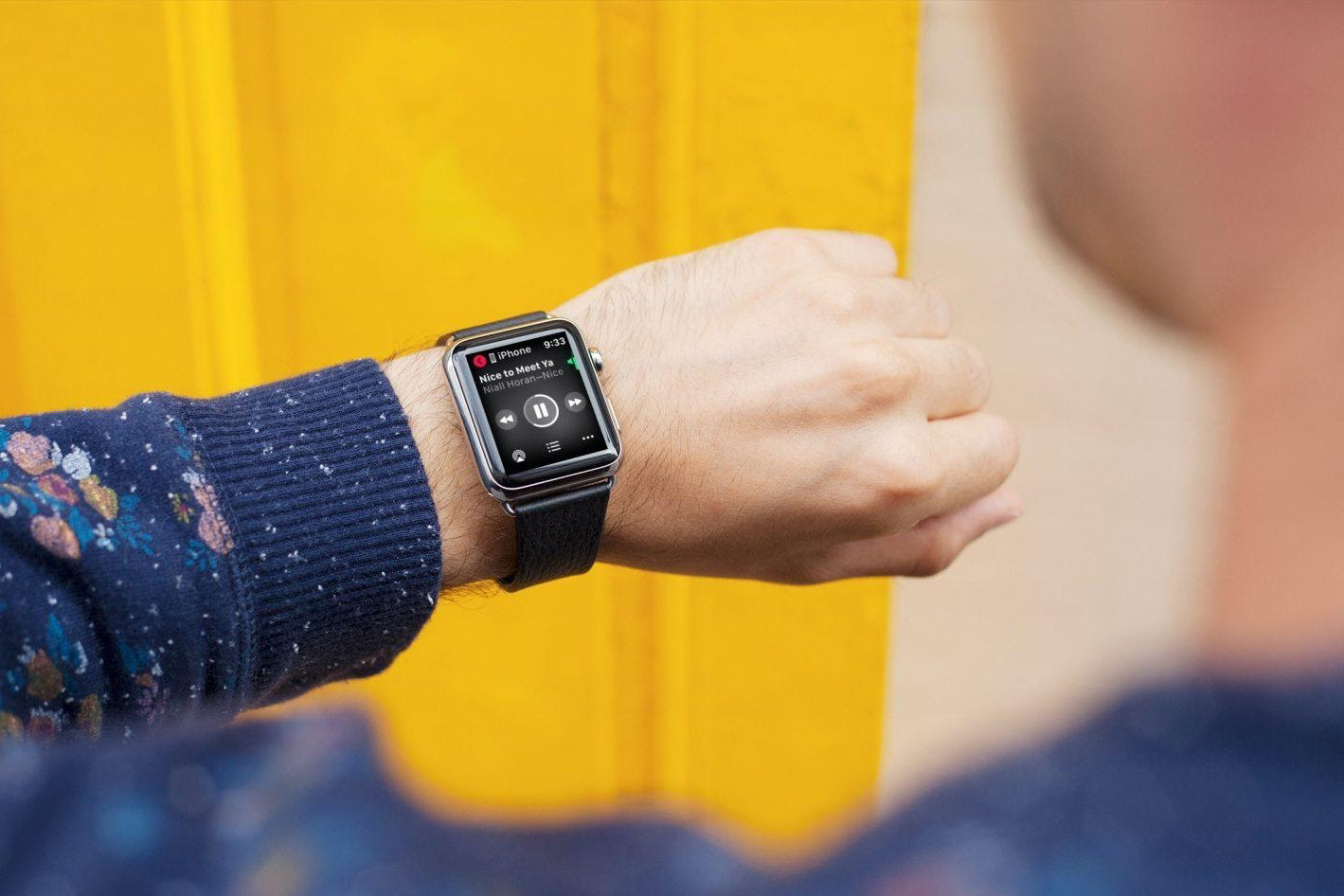
Nếu sở hữu cả iPhone và Apple Watch, bạn có thể sử dụng đồng hồ thông minh của Apple để điều khiển trình phát nhạc trên iPhone.

Bạn chỉ cần chọn playlist (danh sách phát), album, hoặc bài hát trên iPhone và sau đó bạn có thể điều khiển mọi thứ từ cổ tay của mình.

Cách điều khiển trình phát nhạc trên iPhone bằng Apple Watch

Tính năng này hữu ích khi bạn tập thể hình hoặc chạy bộ. Khi đó, bạn chỉ cần để iPhone trong túi và điều khiển phát nhạc từ Apple Watch.

Truy cập trình Now Playing trên Apple Watch

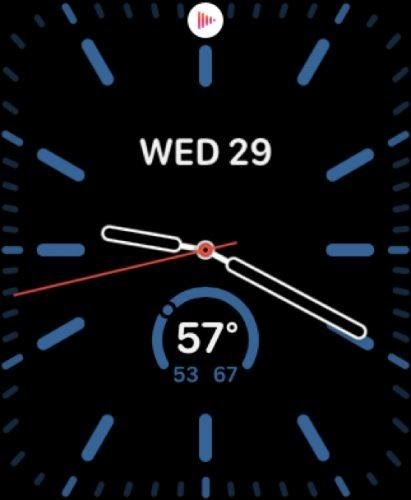
Mỗi khi phát nhạc trên iPhone, bạn sẽ thấy nút Play màu đỏ xuất hiện ở trên cùng, chính giữa màn hình Apple Watch.

Cách điều khiển trình phát nhạc trên iPhone bằng Apple Watch

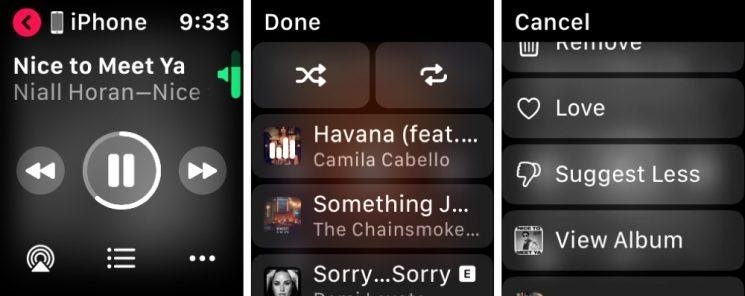
Bấm lên nó và bạn có thể:

– Phát nhạc/Tạm dừng bằng nút Play/Pause ở chính giữa màn hình.

– Chuyển đến bài hát tiếp theo bằng nút Next hình hai mũi tên hướng sang phải hoặc chuyển về bài hát trước đó bằng nút Previous hình hai mũi tên hướng trang trái.

– Chọn nguồn phát nhạc là tai nghe hoặc loa di động… bằng nút AirPlay ở phía dưới góc trái.

– Chọn chế độ phát ngẫu nhiên, lặp lại, hoặc chuyển sang bài hát khác từ nút Menu hình ba thanh ngang ở dưới cùng, chính giữa.

– Sử dụng nút More hình ba dấu chấm để xóa bài hát, thích/bỏ thích, xem toàn bộ bài hát trong album hoặc playlist…

– Tăng/giảm âm lượng bằng nút Digital Crown.

Cách điều khiển trình phát nhạc trên iPhone bằng Apple Watch

Chuyển sang album/playlist khác trên iPhone

Chỉ cần vài cú chạm, bạn đã có thể chuyển sang album hoặc playlist khác.

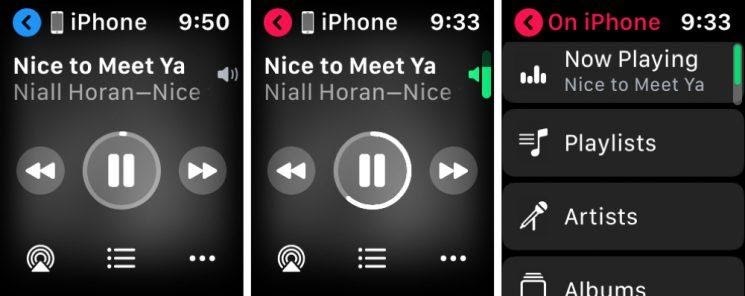
1. Mở trình Now Playing bằng cách bấm nút Play ở trên cùng, chính giữa màn hình.

2. Bấm lên tên bài hát. Lúc này, nút mũi tên ở trên cùng góc trái sẽ tự động chuyển từ màu xanh dương sang màu đỏ.

3. Bấm lên nút mũi tên màu đỏ và bạn sẽ thấy nó sẽ biến thành nút On iPhone đồng thời hiển thị danh sách các tùy chọn bao gồm Now Playing, Playlists, Songs… Tại đây, bạn chỉ cần chọn tùy chọn mình muốn.

Cách điều khiển trình phát nhạc trên iPhone bằng Apple Watch

Ca Tiếu(theo iDownload blog)

Cách điều khiển máy ảnh iPhone từ xa bằng Apple Watch

Cách điều khiển máy ảnh iPhone từ xa bằng Apple Watch

Bạn có thể sử dụng Apple Watch để điều khiển camera trên iPhone, điều này hữu ích khi bạn muốn chụp ảnh selfie nhóm hoặc tự mình quay vlog, live stream…

Cách điều khiển trình phát nhạc trên iPhone bằng Apple WatchCông nghệ
Trải nghiệm công nghệ AR như đang dùng Galaxy S20
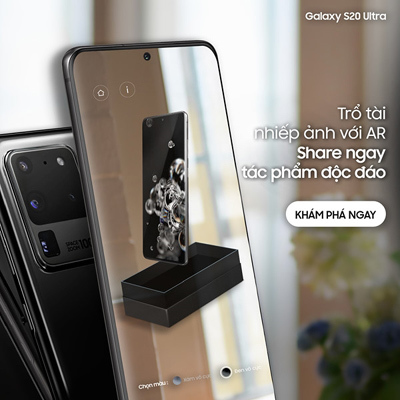
Chỉ cần bấm vào đường link trainghiems20.com, kích hoạt chế độ camera, chiếc điện thoại trong tay bạn sẽ tự động “biến hình”, trở thành chiếc Galaxy S20 Ultra với cụm camera đặc trưng ở ngay sau mặt lưng.

Thử giày, thử quần áo, thử kiểu tóc, thậm chí thử trang điểm bằng công nghệ AR rồi nhưng thử mở hộp điện thoại ngay trước khi mở bán thì đây là lần đầu tiên. Đó là chia sẻ của chị Phương Thanh (Q.2, TP.HCM) chia sẻ khi lần đầu được trải nghiệm siêu phẩm Galaxy S20 series bằng công nghệ AR tiên tiến.
Chị Thanh cho biết, bình thường chị rất ít khi dám đặt hàng sớm sản phẩm do muốn tận tay dùng thử chiếc điện thoại rồi mới ra quyết định có nên mua hàng hay không. Chính vì thế, chị thường bỏ lỡ những phần quà hấp dẫn cho khách đặt hàng sớm điện thoại. Sau khi thử dùng điện thoại Galaxy S20 bằng công nghệ AR ấn tượng, chị đã tự tin đặt cho mình một chiếc Galaxy S20+ Xanh Thiên Vân như một món quà tặng bản thân nhân ngày Quốc tế Phụ nữ sắp tới.
Trải nghiệm công nghệ AR như đang dùng Galaxy S20
Dễ dàng trải nghiệm cụm camera ấn tượng từ Galaxy S20 Ultra bằng công nghệ thực tế ảo
Đồng quan điểm với chị Thanh về việc trải nghiệm sớm sản phẩm, anh Sơn Tùng (Q. Tân Bình, TP.HCM) cho biết anh vốn rất hào hứng với những công nghệ tiên tiến mà cụm camera của Galaxy S20 Ultra mang lại. Tuy nhiên, anh thường chỉ có thể tìm hiểu thông tin về sản phẩm qua các trang báo, đánh giá của reviewer chứ không thể có được đánh giá của riêng mình đối với sản phẩm. Việc được “dùng thử” Galaxy S20 Ultra bằng công nghệ AR thực sự là một trải nghiệm thú vị, giúp anh dễ dàng biết được chiếc điện thoại này chính là dành cho mình.
Vừa ra mắt vào giữa tháng 2/2020 dòng Galaxy S20 tạo nên cú chấn động trong giới công nghệ toàn cầu. Sở hữu những tính năng tiên tiến nhất về công nghệ camera, vi xử lý mạnh mẽ, dung lượng pin ấn tượng cùng khả năng bảo mật tối ưu, Galaxy S20 trở thành siêu phẩm được nhiều người quan tâm nhất hiện nay.

Trải nghiệm công nghệ AR như đang dùng Galaxy S20
Thử ngay siêu phẩm Galaxy S20 bằng công nghệ AR ấn tượng từ Samsung tại https://ift.tt/2TDvTAq

Để người dùng có thể dễ dàng trải nghiệm sản phẩm ngay trước khi mở bán, hãng điện tử Samsung ứng dụng công nghệ AR tiên tiến để tạo ra trải nghiệm mới mẻ cho người dùng. Giờ đây, người dùng không cần tìm hiểu về chiếc điện thoại thông qua trải nghiệm của người khác, người dùng có thể tận tay xem xét, thử các tính năng chụp ảnh có trên Galaxy S20 đầy dễ dàng.

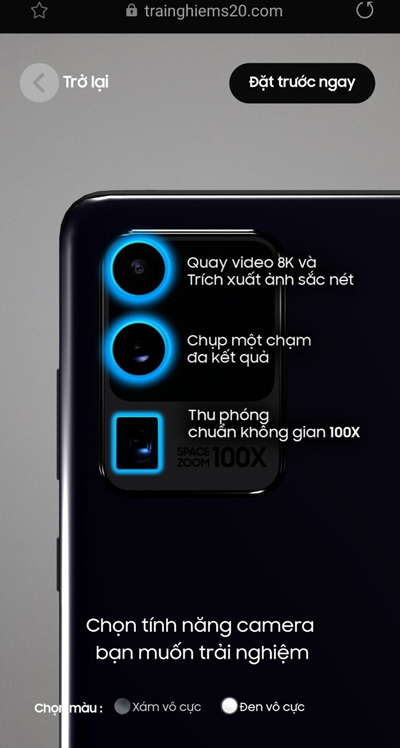
Chỉ cần bấm vào đường link trainghiems20.com, kích hoạt chế độ camera, chiếc điện thoại trong tay bạn sẽ tự động “biến hình”, trở thành chiếc Galaxy S20 Ultra với cụm camera đặc trưng ở ngay sau mặt lưng. Bạn có thể dễ dàng xoay lật điện thoại để tận mắt nhìn ngắm từng chi tiết thiết kế đầy tinh tế từ màn hình tới mặt lưng của chiếc điện thoại này.

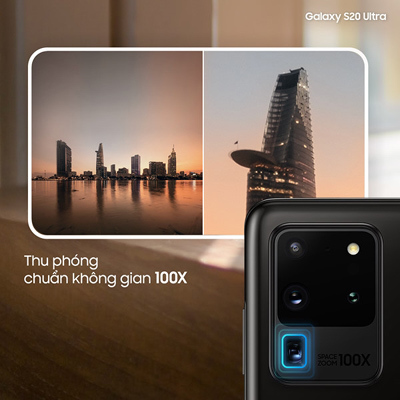
Ngoài ra, với công nghệ AR đỉnh cao, bạn có thể dễ dàng thử ngay những tính năng chụp ảnh ấn tượng tích hợp sẵn trên cụm camera của Galaxy S20 Ultra. Từ tính năng Single Take, quay video 8K hay Sapce Zoom 100x bạn đề có thể thử ngay tại nhà mình. Hãy thử zoom từ chế độ 0,5x đến 10x, 30x rồi 100x để thấy điều kỳ diệu xảy ra nhé. Bạn sẽ hoàn toàn bất ngờ bởi khả năng siêu zoom của chiếc Galaxy S20 Ultra này mang lại đấy.

Trải nghiệm công nghệ AR như đang dùng Galaxy S20
Trải nghiệm camera điện thoại bằng AR, chắc chắn đây sẽ là trải nghiệm thú vị nhất về chiếc điện thoại chưa xuất hiện trên thị trường dành cho người dùng

Đừng quên thử ngay khả năng chụp hình với độ phân giải cực cao như chụp ảnh bằng camera 108MP và quay video chuẩn 8K bằng màn hình lớn chuẩn điện ảnh. Với khả năng ghi lại mọi khoảnh khắc đầy sắc nét và sống động, hình ảnh và video trên Galaxy S20 sẽ giúp bạn thu mọi không gian vào trong màn ảnh, dễ dàng chỉnh sửa, cắt ghép hình ảnh theo ý muốn mà vẫn giữ được độ chi tiết của khung hình.

Nếu bạn còn đang chần chừ không biết có nên nâng cấp cho chiếc điện thoại của mình không thì việc trải nghiệm chiếc Galaxy S20 thực tế ảo này chính là một cách. Hãy bấm vào đường link https://ift.tt/2TDvTAq để trải nghiệm siêu phẩm mới từ Samsung ngay và luôn.

Thu Hằng

Trải nghiệm công nghệ AR như đang dùng Galaxy S20Công nghệ

Joy 3 4GB/64GB bất ngờ ra mắt với giá ‘siêu tốt’ cho ngày 8/3

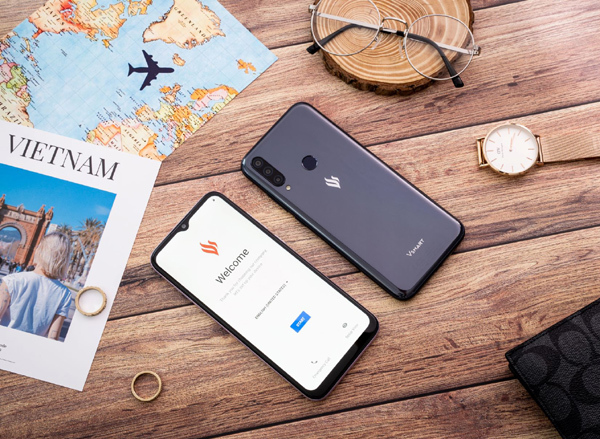
Công ty cổ phần Nghiên cứu và Sản xuất VinSmart bất ngờ ra mắt bản nâng cấp toàn diện Vsmart Joy 3 với lựa chọn RAM 4GB/ROM 64GB, đi kèm mức giá ưu đãi trong 2 ngày duy nhất 7/3 – 8/3 chỉ còn 2.990.000 đồng.

Với cấu hình có 2 phiên bản RAM 2GB và 3GB/ROM 32GB trước đây, Vsmart Joy 3 “kèo thơm” nhất phân khúc 3 triệu dư sức đáp ứng mượt mà nhiều yêu cầu của người dùng. Vì thế, với việc Vsmart bất ngờ tung ra phiên bản RAM 4GB/ ROM 64GB, sức mạnh của Vsmart Joy 3 đã được nâng cấp lên đáng kể và giúp người dùng có thêm sự lựa chọn với phiên bản mạnh nhất.

Joy 3 4GB/64GB bất ngờ ra mắt với giá ‘siêu tốt’ cho ngày 8/3
 Bản nâng cấp toàn diện 4GB/64GB cho khách hàng thêm sự lựa chọn

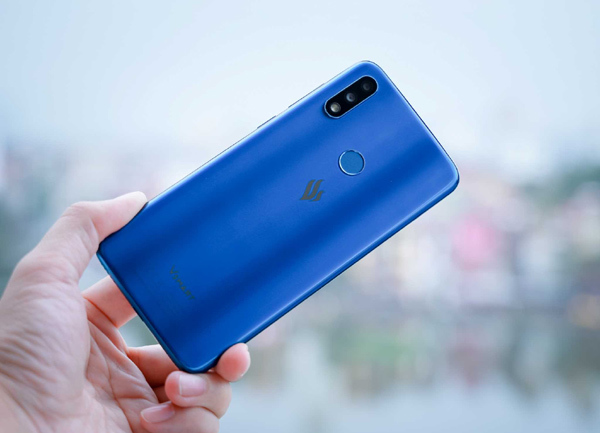
Ở phân khúc 3 triệu, Joy 3 là sát thủ cấu hình có phần nhỉnh hơn so với một số đối thủ chứ chưa nói tới giá bán hấp dẫn. Hiện tại với giá bán chính thức bản 4GB là 3,29 triệu đồng, Joy 3 đang có mức giá rẻ hơn từ 1 triệu đồng tới 1,5 triệu đồng với các đối thủ có cấu hình tương đương: chip Snapdragon 632, màn hình lớn 6,5 inch, pin lớn 5.000 mAh sạc nhanh QuickCharge 3.0 và 3 camera AI.

Đặc biệt, khách hàng sẽ còn được nhận voucher 300.000 đồng trong 2 ngày đầu tiên mở bán vào 7-8/3. Với mức giá siêu tốt kèm ưu đãi hấp dẫn, Joy 3 vẫn là một trong những lựa chọn đáng mơ ước nhất trên thị trường hiện nay.

Joy 3 4GB/64GB bất ngờ ra mắt với giá ‘siêu tốt’ cho ngày 8/3

Trước đó, ngày 10/2/2020, Công ty VinSmart đã ra mắt mẫu điện thoại thông minh Vsmart Joy 3 phiên bản 2G và 3G. Với các tính năng “cực chất” dành cho giới trẻ, Vsmart Joy 3 tạo đột phá trải nghiệm với bộ 3 camera AI cùng màn hình lớn và dung lượng pin lên đến 5.000mAh. Ngay sau đó, Vsmart Joy 3 đã cháy hàng ở hàng loạt các hệ thống lớn, vượt mọi kỷ lục bán hàng trong phân khúc dưới 3 triệu đồng, với số lượng 12.000 máy được bán ra.

Minh Tuấn

Joy 3 4GB/64GB bất ngờ ra mắt với giá ‘siêu tốt’ cho ngày 8/3Công nghệ